


- Що таке скріншот і навіщо він потрібен користувачу ноутбука
- Як зробити скрін на ноутбуці Windows
- Як зробити скріншот на ноутбуці MacBook
- Альтернативні способи зробити скрін на ноуті
- Таблиця комбінацій клавіш для різних операційних систем
- Корисні поради для якісних скріншотів
- Типові помилки при знятті скріншотів
- Де зберігаються скріншоти і як їх знайти
- Висновок
- FAQ: Часті запитання про створення скріншотів на ноутбуці
Скріншот — один із найпростіших і водночас найкорисніших інструментів, якими ми користуємось щодня. Потрібно зберегти важливе повідомлення, зафіксувати помилку на екрані, надіслати другу цікаву новину чи показати колезі, як виглядає інтерфейс програми — у всіх цих випадках на допомогу приходить знімок екрана. Але якщо на смартфоні зробити знімок екрана вміє майже кожен, то питання, як зробити скріншот на ноутбуці, досі викликає труднощі у багатьох користувачів, особливо якщо вони недавно перейшли з одного пристрою на інший або взагалі вперше стикаються з цим завданням.
У цій статті ми детально розберемо, як зробити скрін на ноутбуці з операційною системою Windows, як це зробити на MacBook, а також розглянемо альтернативні способи та корисні програми. Ви дізнаєтесь, як зробити скрін на ноуті буквально за кілька секунд, незалежно від моделі та версії операційної системи.
Що таке скріншот і навіщо він потрібен користувачу ноутбука
Скріншот, або знімок екрана, — це цифрове зображення того, що в конкретний момент відображається на моніторі пристрою. Простими словами, це своєрідна фотографія екрана, яку робить сама операційна система без використання камери. Скріншоти застосовуються в найрізноманітніших ситуаціях: під час навчання, роботи, спілкування в месенджерах, створення інструкцій, документування помилок у програмах чи фіксації важливої інформації з сайтів.
Особливо часто скріншоти потрібні тим, хто працює віддалено або веде технічну підтримку клієнтів. Наприклад, якщо у вас виникла проблема з підключенням якогось обладнання, знімок екрана з повідомленням про помилку значно пришвидшить процес вирішення питання спеціалістом. Це стосується не лише роботи з програмним забезпеченням, а й із периферійними пристроями. До речі, якщо вас цікавить суміжна тема про організацію відеоспостереження, буде корисно ознайомитись з детальною інструкцією про те, як підключити камеру відеоспостереження до телефону — це допоможе налаштувати віддалений контроль за домом чи офісом просто з мобільного пристрою.
Повертаючись до основної теми, варто зазначити, що спосіб зняття скріншота залежить передусім від операційної системи, яка встановлена на вашому пристрої. Розглянемо детально кожен варіант.
Як зробити скрін на ноутбуці Windows
Windows — найпоширеніша операційна система для ноутбуків, тому питання, як зробити скрін на ноутбуці саме з цією ОС, є найбільш актуальним. Існує кілька способів, кожен із яких має свої переваги залежно від того, що саме вам потрібно захопити.
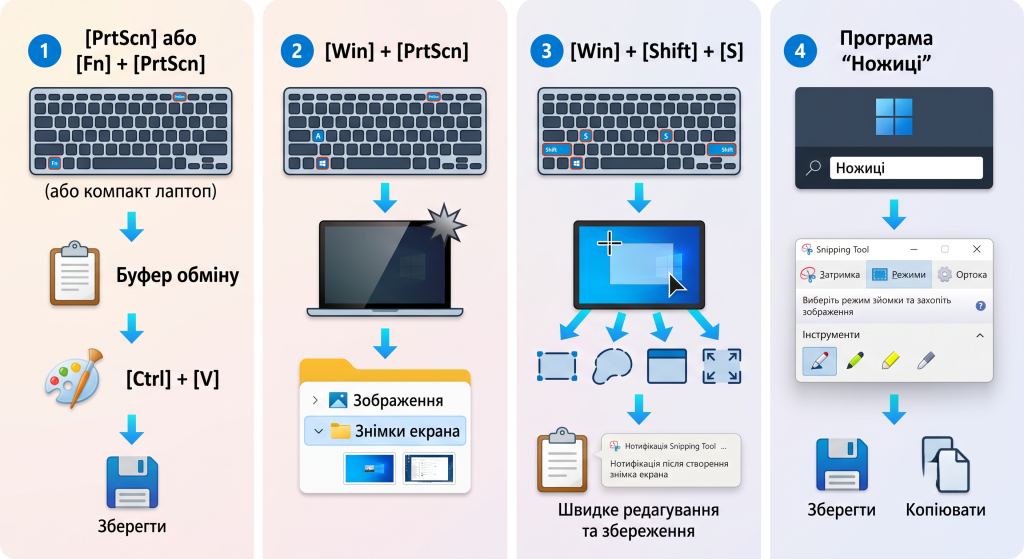
Клавіша Print Screen (PrtScn)
Найпростіший і найстаріший спосіб — натиснути клавішу Print Screen, яка зазвичай розташована у верхньому правому куті клавіатури та має позначення PrtScn або PrntScrn. Після натискання цієї клавіші зображення всього екрана копіюється в буфер обміну. Далі потрібно відкрити будь-який графічний редактор, наприклад стандартний Paint, натиснути комбінацію Ctrl + V, щоб вставити зображення, і зберегти файл у потрібному форматі.
На деяких ноутбуках, особливо компактних моделях, клавіша Print Screen поєднана з функціональною клавішею Fn. У такому разі для зняття скріншота потрібно натискати комбінацію Fn + PrtScn.
Комбінація Win + PrtScn
Якщо ви хочете, щоб зображення екрана одразу зберігалося у вигляді файлу без необхідності вставляти його в редактор, скористайтеся комбінацією клавіш Win + PrtScn. Екран на мить потьмяніє, що підтвердить успішне створення знімка, а сам файл автоматично збережеться у папці «Знімки екрана», яка розташована всередині стандартної папки «Зображення».
Цей спосіб особливо зручний, коли потрібно швидко зробити кілька скріншотів поспіль, адже не потрібно щоразу відкривати додаткові програми.
Комбінація Win + Shift + S
Для тих, кому потрібно захопити не весь екран, а лише певну його частину, найкращим рішенням стане комбінація Win + Shift + S. Після її натискання екран трохи затемниться, а курсор перетвориться на хрестик, за допомогою якого можна виділити потрібну область. Після виділення знімок автоматично копіюється в буфер обміну, а також з’являється сповіщення, натиснувши на яке, можна одразу відредагувати зображення — додати текст, стрілки чи виділення.
Цей інструмент є частиною вбудованої функції «Ножиці» (Snipping Tool), яка дозволяє обирати форму виділення: прямокутник, довільну форму, вікно або весь екран.
Програма Snipping Tool
Windows має окрему вбудовану програму під назвою «Ножиці» або Snipping Tool. Знайти її можна через пошук у меню «Пуск». Ця програма надає більше можливостей для редагування: можна встановити затримку перед зйомкою, обрати форму виділеної області, а також одразу зберегти чи скопіювати результат. Такий спосіб добре підходить тим, хто регулярно працює зі скріншотами та потребує додаткових інструментів редагування.
Як зробити скріншот на ноутбуці MacBook
Власники техніки Apple також часто цікавляться, як зробити скріншот на ноутбуці MacBook, оскільки система macOS має власний набір комбінацій клавіш, відмінний від Windows.
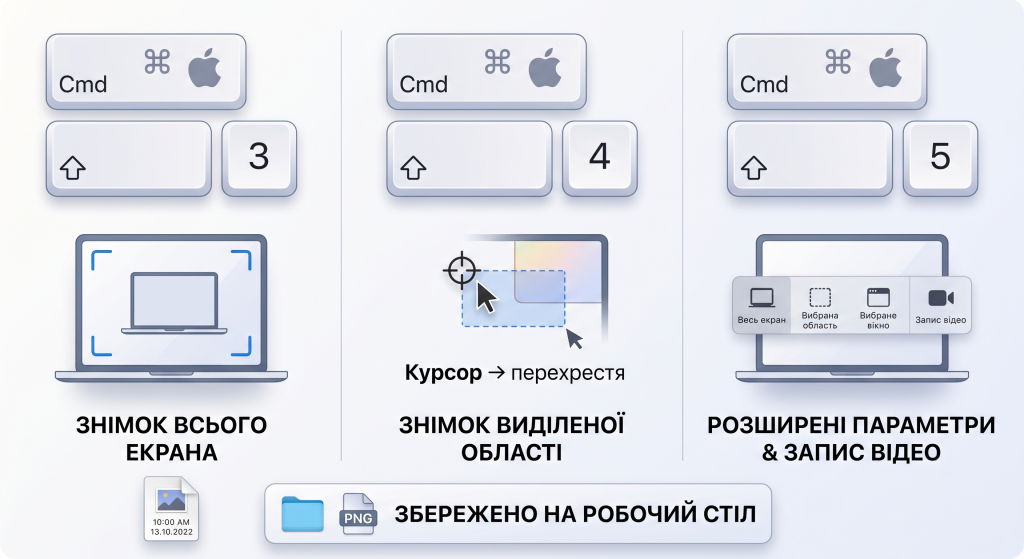
Cmd + Shift + 3 — знімок усього екрана
Найпростіший спосіб зробити повний знімок екрана на MacBook — натиснути комбінацію Cmd + Shift + 3. Зображення автоматично збережеться на робочому столі у форматі PNG з назвою, що містить дату й час створення.
Cmd + Shift + 4 — знімок виділеної області
Якщо потрібно захопити лише частину екрана, скористайтеся комбінацією Cmd + Shift + 4. Курсор перетвориться на перехрестя, за допомогою якого можна виділити потрібну область, утримуючи ліву кнопку миші чи тачпада. Після відпускання кнопки знімок збережеться автоматично.
Cmd + Shift + 5 — розширені параметри
Ця комбінація відкриває спеціальну панель інструментів, яка дозволяє обрати, що саме потрібно зняти: весь екран, вибране вікно чи певну область, а також запустити запис відео з екрана. Це найбільш функціональний спосіб, який підійде тим, хто потребує гнучких налаштувань.
Альтернативні способи зробити скрін на ноуті
Окрім стандартних комбінацій клавіш, існують й інші способи, які варто взяти до уваги, якщо вбудовані функції з якихось причин не підходять.
Спеціальні програми для скріншотів
Існує безліч стороннього софту, який значно розширює можливості стандартних інструментів. Такі програми дозволяють додавати анотації, стрілки, розмиття конфіденційних даних, миттєво завантажувати зображення в хмарне сховище та ділитися посиланням. Це особливо зручно для тих, хто регулярно створює інструкції чи презентації.
Розширення браузера
Якщо вам потрібно робити скріншоти виключно сторінок у браузері, зручним рішенням стануть спеціальні розширення. Вони дозволяють захоплювати не лише видиму частину сторінки, а й всю сторінку цілком, включно з контентом, який вимагає прокрутки. Це значно зручніше за стандартні системні методи, коли йдеться про збереження веб-сторінок.
Таблиця комбінацій клавіш для різних операційних систем
Щоб не заплутатися в різноманітті способів, нижче наведена зведена таблиця з основними комбінаціями клавіш для різних операційних систем.
| Операційна система | Комбінація клавіш | Результат |
|---|---|---|
| Windows | PrtScn | Копіює весь екран у буфер обміну |
| Windows | Win + PrtScn | Зберігає весь екран у папку «Знімки екрана» |
| Windows | Win + Shift + S | Дозволяє виділити довільну область екрана |
| Windows | Alt + PrtScn | Копіює лише активне вікно |
| macOS | Cmd + Shift + 3 | Зберігає весь екран на робочому столі |
| macOS | Cmd + Shift + 4 | Дозволяє виділити область екрана |
| macOS | Cmd + Shift + 5 | Відкриває панель розширених налаштувань |
Корисні поради для якісних скріншотів
Щоб знімки екрана виглядали професійно та виконували свою функцію максимально ефективно, варто дотримуватись кількох простих рекомендацій:
- Перед зйомкою закривайте зайві вікна та сповіщення, які можуть потрапити у кадр і відволікати увагу від головного контенту.
- Використовуйте функцію виділення області замість повного знімка екрана, якщо потрібно показати лише конкретний елемент.
- Зберігайте скріншоти одразу з зрозумілою назвою файлу, щоб надалі було легше їх знайти серед інших зображень.
- Перевіряйте роздільну здатність екрана перед зйомкою, якщо знімок призначений для друку чи детального перегляду.
- Використовуйте редактори для додавання стрілок, підписів чи виділення важливих елементів, якщо скріншот буде використовуватись як інструкція.
Типові помилки при знятті скріншотів
Навіть у такому простому процесі користувачі часто припускаються помилок, які варто знати заздалегідь:
- Плутанина між копіюванням у буфер обміну та автоматичним збереженням файлу, через що знімок нібито «зникає».
- Незнання розташування папки зі збереженими скріншотами, через що файли важко знайти.
- Використання застарілих або низькоякісних сторонніх програм, які встановлюють зайве рекламне програмне забезпечення.
- Ігнорування можливості виділення конкретної області, через що доводиться додатково обрізати зображення в редакторі.
- Відсутність перевірки конфіденційних даних на екрані перед відправкою скріншота іншим людям.
Де зберігаються скріншоти і як їх знайти
На Windows скріншоти, зроблені комбінацією Win + PrtScn, автоматично потрапляють у папку «Зображення» → «Знімки екрана». Якщо ж ви користувалися інструментом «Ножиці» або комбінацією Win + Shift + S, зображення спочатку копіюється в буфер обміну, і його потрібно вручну вставити та зберегти в будь-якому редакторі, якщо ви не натиснули на спливаюче сповіщення для швидкого редагування.
На macOS всі скріншоти за замовчуванням зберігаються на робочому столі, проте це розташування можна змінити через панель налаштувань, яка відкривається комбінацією Cmd + Shift + 5, обравши пункт «Зберегти у» та вказавши потрібну папку.
Висновок
Як бачите, зробити скріншот на ноутбуці — це справді простий процес, якщо знати правильні комбінації клавіш та розуміти особливості своєї операційної системи. Незалежно від того, користуєтесь ви Windows чи macOS, у вашому розпорядженні є кілька зручних вбудованих інструментів, які дозволяють швидко зробити знімок усього екрана або лише виділеної області. А для тих, кому потрібні розширені можливості редагування чи публікації скріншотів, завжди можна скористатися сторонніми програмами чи розширеннями браузера.
Тепер, знаючи всі перелічені способи, питання, як зробити скрін на ноуті, більше не буде викликати труднощів. Обирайте той метод, який найкраще підходить саме для ваших завдань, і користуйтесь скріншотами для роботи, навчання чи повсякденного спілкування максимально ефективно.