

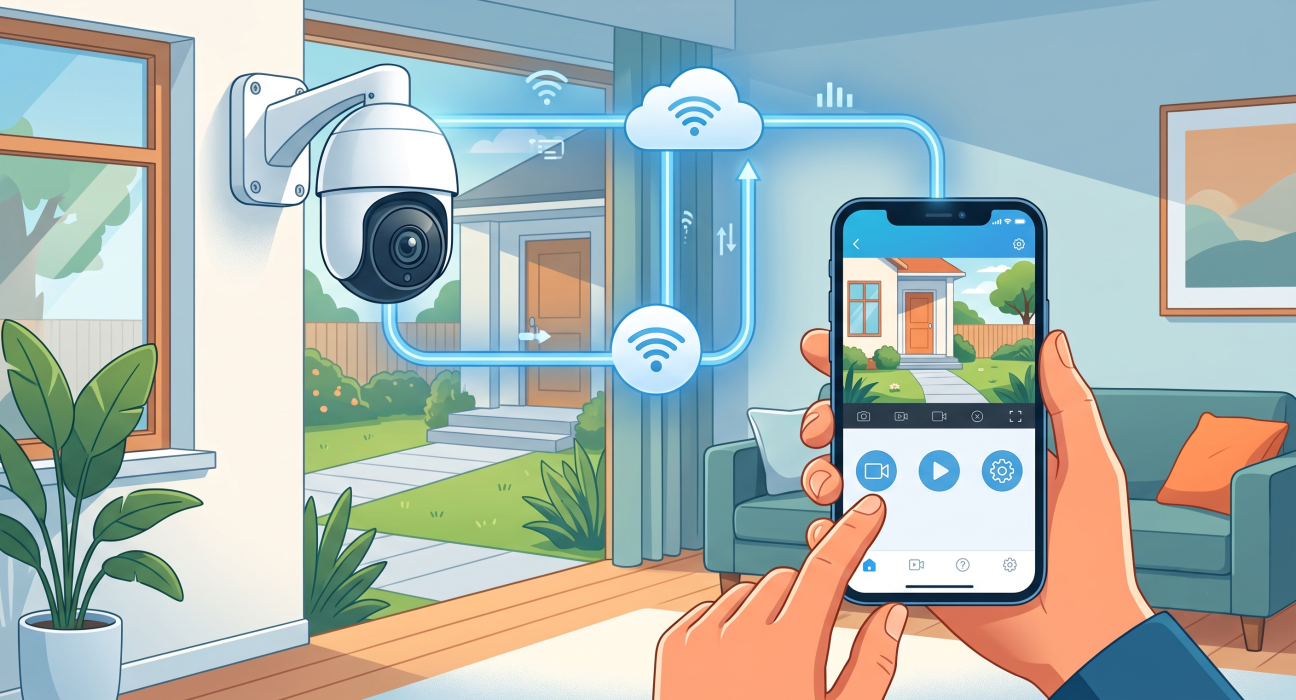
Сучасні системи безпеки стали максимально доступними та зручними для звичайного користувача. Сьогодні вам не потрібно бути інженером мережевих технологій, щоб організувати контроль за власною домівкою, офісом чи прибудинковою територією. Головна перевага сучасних технологій полягає у можливості віддаленого моніторингу через мобільні пристрої. У цій статті ми детально розглянемо, як підключити камеру відеоспостереження до телефону, які існують способи синхронізації пристроїв та що робити, якщо виникають технічні труднощі під час налаштування.
Чому варто знати принципи підключення систем безпеки?
Віддалений доступ до відеоархіву та трансляції в режимі реального часу — це базова потреба кожної людини, яка піклується про свою безпеку. Знаючи, як підключитись до камери відеоспостереження, ви зможете оперативно реагувати на будь-які нештатні ситуації, контролювати роботу персоналу, наглядати за дітьми або домашніми улюбленцями.
Проте, перш ніж переходити до програмних налаштувань, важливо врахувати апаратну базу та загальну інфраструктуру вашого об’єкта. Наприклад, в умовах нестабільного електропостачання критично важливо заздалегідь з’ясувати, чи працюють камери без світла, адже без резервного джерела живлення (ДБЖ) жодне бездротове чи дротове підключення до смартфону не матиме сенсу, оскільки обладнання просто вимкнеться. Після забезпечення безперебійного живлення можна переходити до вибору методу синхронізації з мобільним додатком.
Основні способи, як підключитися до камер відеоспостереження
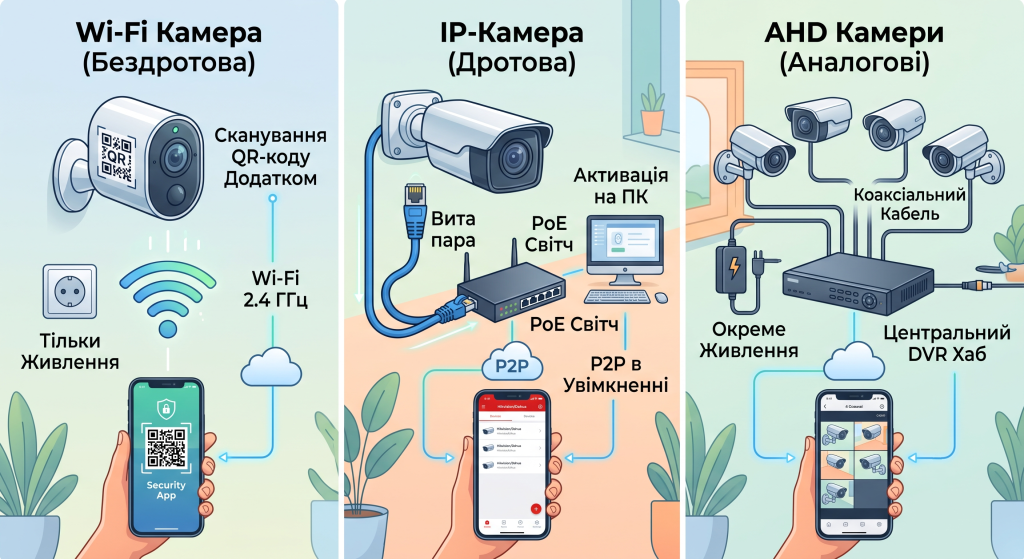
Залежно від типу обладнання, яке ви придбали, процес інтеграції зі смартфоном може суттєво відрізнятися. Історично для цього використовували складні налаштування з прокиданням портів на маршрутизаторі та купівлею статичної IP-адреси у провайдера. Сьогодні ж балом править технологія P2P (Peer-to-Peer) та хмарні сервіси, які роблять процес інтуїтивно зрозумілим. Розглянемо основні сценарії того, як підключитися до камер відеоспостереження без зайвих зусиль.
Підключення Wi-Fi камери безпосередньо через додаток
Бездротові моделі (Wi-Fi камери) є найпопулярнішим вибором для квартир та невеликих офісів. Вони не потребують прокладання додаткових кабелів для передачі даних, а лише підключення до розетки. Майже всі виробники таких пристроїв (Ezviz, Imou, Xiaomi, TP-Link) розробили фірмові додатки, які використовують сканування QR-коду для швидкої ідентифікації пристрою.
Щоб синхронізувати такий пристрій, вам знадобиться смартфон, завантажений додаток та активна домашня Wi-Fi мережа. Зверніть увагу, що більшість побутових камер підтримують лише частоту 2.4 ГГц, тому перед налаштуванням переконайтеся, що ваш телефон підключений саме до цієї мережі, а не до 5 ГГц.
Налаштування IP-камери через локальну мережу
Якщо ви використовуєте професійніші дротові IP-моделі (наприклад, Hikvision або Dahua), процес буде дещо інакшим. Такі пристрої спочатку підключаються до роутера або комутатора (світча) за допомогою кабелю «вита пара». Для забезпечення живлення часто використовується технологія PoE (Power over Ethernet), що дозволяє передавати дані та струм по одному кабелю.
Питання про те, як підключитися до камери відеоспостереження такого типу, вирішується через активацію пристрою в локальній мережі комп’ютера або через веб-інтерфейс, після чого в меню камери вмикається функція P2P. Далі на смартфоні у фірмовому додатку достатньо ввести серійний номер обладнання або відсканувати його з наклейки на корпусі.
Використання AHD камер через відеореєстратор (DVR/NVR)
Аналогові системи високої чіткості (AHD, HD-CVI, HD-TVI) не мають власних мережевих інтерфейсів. Вони підключаються коаксіальним кабелем до центрального пристрою — відеореєстратора. У цьому випадку вам потрібно підключати до телефону не саму камеру, а відеореєстратор. Він є мережевим вузлом, який обробляє сигнал з усіх підключених до нього каналів і транслює їх у мобільний додаток через технологію хмарного доступу.
Покрокова інструкція: як підключити пристрій до смартфона
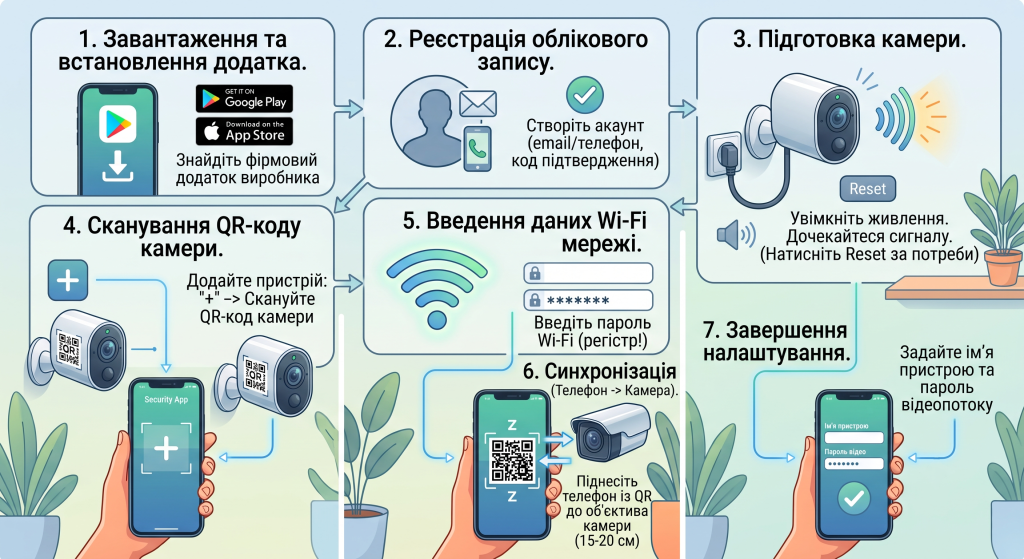
Щоб уніфікувати процес, ми склали базовий алгоритм дій, який підходить для 90% сучасних Wi-Fi та P2P пристроїв на ринку.
Ось список кроків для успішної синхронізації:
- Завантаження додатку: Знайдіть у Google Play або App Store фірмовий додаток виробника вашого обладнання та встановіть його на телефон.
- Реєстрація облікового запису: Відкрийте додаток і створіть новий акаунт. Зазвичай для цього потрібна електронна пошта або номер мобільного телефону, на який прийде код підтвердження.
- Підготовка пристрою: Увімкніть камеру в розетку і дочекайтеся звукового або світлового сигналу про готовність до роботи (це може тривати 1-2 хвилини). Якщо пристрій не новий, рекомендується натиснути кнопку Reset на 10 секунд для скидання до заводських налаштувань.
- Додавання пристрою: У додатку натисніть іконку “+” (додати пристрій) і відскануйте QR-код, розташований на корпусі камери або в інструкції.
- Введення даних мережі: Додаток попросить вас ввести пароль від вашої домашньої Wi-Fi мережі. Переконайтеся, що ви вводите його правильно, враховуючи регістр літер.
- Синхронізація: Піднесіть екран смартфона, на якому з’явиться згенерований QR-код, до об’єктива камери (на відстань 15-20 см), або дочекайтеся автоматичного з’єднання через звукові хвилі/Wi-Fi Direct.
- Завершення налаштування: Задайте ім’я для вашого пристрою (наприклад, “Вітальня” або “Гараж”) та встановіть надійний пароль для доступу до відеопотоку.
Популярні додатки для різних брендів
Кожен виробник систем безпеки має свою екосистему. Для зручності ми підготували корисну таблицю з найпоширенішими програмами на ринку України.
| Бренд обладнання | Назва мобільного додатку | Підтримка ОС | Особливості додатку |
| Hikvision | Hik-Connect | iOS, Android | Високий ступінь захисту даних, можливість ділитися доступом з іншими користувачами, підтримка відбитків пальців. |
| Dahua | DMSS | iOS, Android | Інтуїтивний інтерфейс, швидке підключення P2P, зручний пошук по архіву з таймлайном. |
| Ezviz | EZVIZ | iOS, Android | Орієнтація на систему розумного дому, інтеграція з голосовими асистентами, хмарне сховище. |
| Imou | Imou Life | iOS, Android | Просте налаштування Wi-Fi камер, push-сповіщення з фотофіксацією руху, підтримка сирени. |
| Xiaomi / Yi | Mi Home / Yi Home | iOS, Android | Повна інтеграція в екосистему Mi, створення смарт-сценаріїв автоматизації. |
Часті проблеми та способи їх вирішення
Навіть якщо ви чітко дотримувалися інструкції, іноді процес може піти не за планом. Розглянемо найпоширеніші перешкоди, що виникають під час підключення, та ефективні методи їх усунення.
Основні причини збоїв під час налаштування:
- Невідповідність частоти Wi-Fi: Найпопулярніша проблема. Якщо ваш маршрутизатор автоматично об’єднує мережі 2.4 ГГц і 5 ГГц під одним ім’ям (Smart Connect), камера може відхилити з’єднання. Рішення: тимчасово розділіть мережі в налаштуваннях роутера або вимкніть 5 ГГц на час первинного налаштування.
- Слабкий сигнал роутера: Якщо обладнання встановлено за кількома бетонними стінами або на вулиці далеко від маршрутизатора, зв’язок буде обриватися ще на етапі ідентифікації. Рішення: використовуйте Wi-Fi репітери (підсилювачі сигналу) або підведіть до пристрою LAN-кабель.
- Невірний пароль від мережі або шифрування: Камери часто не підтримують застарілі типи шифрування (наприклад, WEP). Рішення: переконайтеся, що на вашому роутері встановлено протокол безпеки WPA2-PSK. Також перевірте, чи немає в паролі від Wi-Fi специфічних спецсимволів, які система може не розпізнати.
- Блокування P2P-трафіку провайдером: Іноді інтернет-провайдери блокують порти, необхідні для роботи хмарних сервісів. Рішення: зателефонуйте до технічної підтримки вашого провайдера з проханням перевірити наявність обмежень на P2P з’єднання.
Висновок
Процес синхронізації систем візуального контролю з мобільними пристроями став максимально спрощеним завдяки впровадженню хмарних технологій та QR-ідентифікації. Розуміння того, як налаштувати мережевий доступ, дає вам повний контроль над ситуацією на об’єкті з будь-якої точки планети, де є інтернет. Головне — дотримуватись базових правил: забезпечити безперебійне живлення, використовувати мережу 2.4 ГГц для бездротових моделей, записувати створені паролі та використовувати виключно офіційні додатки від виробників. Правильно налаштована система не лише захистить ваше майно, а й подарує відчуття спокою та впевненості.
Популярні запитання (F.A.Q.)
Найчастіша причина — несумісність частот мережі. Більшість побутових смарт-камер працюють виключно на частоті 2.4 ГГц, тоді як сучасні маршрутизатори часто автоматично підключають смартфон до 5 ГГц. Переконайтеся, що під час первинного налаштування ваш телефон підключено саме до мережі 2.4 ГГц. Інші можливі причини: неправильно введений пароль від Wi-Fi (зверніть увагу на регістр) або занадто слабкий сигнал роутера в місці встановлення камери.
Якщо ви успішно підключили камеру до домашнього Wi-Fi або відеореєстратора з доступом до інтернету, налаштування завершено. Віддалений доступ працює автоматично завдяки технології P2P та хмарним сервісам. Вам достатньо просто відкрити фірмовий додаток на смартфоні, перебуваючи в будь-якій точці світу, де є мобільний інтернет (4G/5G) або інша мережа Wi-Fi.
Універсального додатка для всіх камер не існує, оскільки кожен виробник використовує власну зашифровану екосистему. Вам потрібно завантажити програму, що відповідає бренду вашого пристрою. Наприклад: для Hikvision — Hik-Connect, для Dahua — DMSS, для Ezviz та Imou — однойменні додатки, для Xiaomi — Mi Home. Зазвичай правильну назву або QR-код для завантаження завжди вказано на коробці або в інструкції.
Так, ви можете надати доступ до відео кільком користувачам (наприклад, членам родини). Найбезпечніший спосіб зробити це — налаштувати камеру на одному головному смартфоні, а потім у меню додатка скористатися функцією «Поділитися» (Share). Другій людині потрібно буде просто завантажити цей же додаток, зареєструвати власний акаунт і прийняти ваше запрошення.
Якщо інтернет зникне, ви втратите можливість переглядати відео на телефоні в режимі реального часу, оскільки зв’язок зі смартфоном обірветься. Проте, якщо камера забезпечена живленням (наприклад, від ДБЖ) і має встановлену карту пам’яті (MicroSD), вона продовжить знімати і зберігати локальний архів. Як тільки з’єднання з провайдером відновиться, ви знову зможете зайти в додаток і переглянути записи.