Скриншот — один из самых простых и в то же время самых полезных инструментов, которыми мы пользуемся ежедневно. Нужно сохранить важное сообщение, зафиксировать ошибку на экране, отправить другу интересную новость или показать коллеге, как выглядит интерфейс программы — во всех этих случаях на помощь приходит снимок экрана. Но если на смартфоне сделать снимок экрана умеет почти каждый, то вопрос, как сделать скриншот на ноутбуке, до сих пор вызывает трудности у многих пользователей, особенно если они недавно перешли с одного устройства на другое или вообще впервые сталкиваются с этой задачей.
В этой статье мы подробно разберем, как сделать скрин на ноутбуке с операционной системой Windows, как это сделать на MacBook, а также рассмотрим альтернативные способы и полезные программы. Вы узнаете, как сделать скрин на ноуте буквально за несколько секунд, независимо от модели и версии операционной системы.
Что такое скриншот и зачем он нужен пользователю ноутбука
Скриншот, или снимок экрана, — это цифровое изображение того, что в конкретный момент отображается на мониторе устройства. Простыми словами, это своеобразная фотография экрана, которую делает сама операционная система без использования камеры. Скриншоты применяются в самых разнообразных ситуациях: во время учебы, работы, общения в мессенджерах, создания инструкций, документирования ошибок в программах или фиксации важной информации с сайтов.
Особенно часто скриншоты нужны тем, кто работает удаленно или ведет техническую поддержку клиентов. Например, если у вас возникла проблема с подключением какого-либо оборудования, снимок экрана с сообщением об ошибке значительно ускорит процесс решения вопроса специалистом. Это касается не только работы с программным обеспечением, но и с периферийными устройствами. Кстати, если вас интересует смежная тема об организации видеонаблюдения, будет полезно ознакомиться с подробной инструкцией о том, как подключить камеру видеонаблюдения к телефону — это поможет настроить удаленный контроль за домом или офисом прямо с мобильного устройства.
Возвращаясь к основной теме, стоит отметить, что способ снятия скриншота зависит прежде всего от операционной системы, установленной на вашем устройстве. Рассмотрим подробно каждый вариант.
Как сделать скрин на ноутбуке Windows
Windows — самая распространенная операционная система для ноутбуков, поэтому вопрос, как сделать скрин на ноутбуке именно с этой ОС, является наиболее актуальным. Существует несколько способов, каждый из которых имеет свои преимущества в зависимости от того, что именно вам нужно захватить.
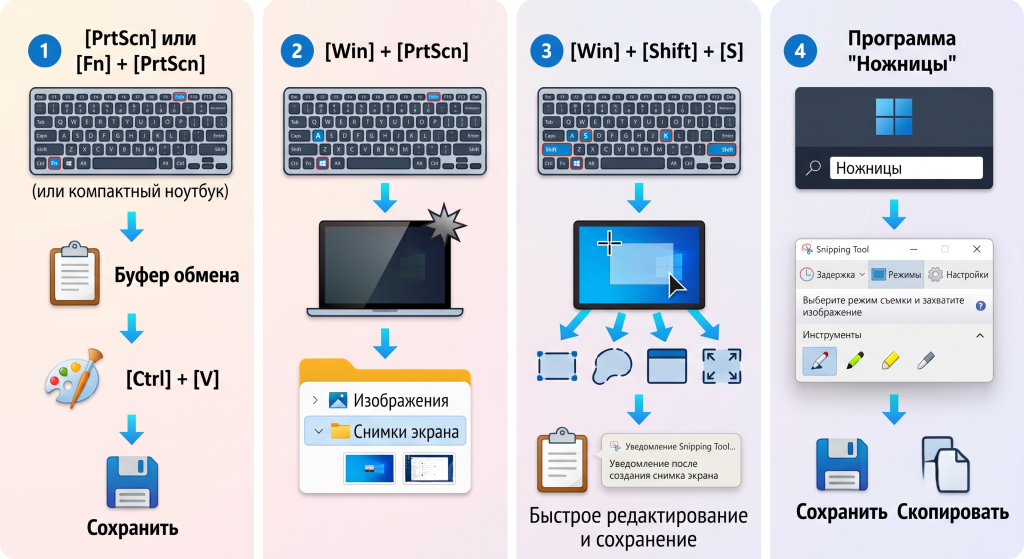
Клавиша Print Screen (PrtScn)
Самый простой и старый способ — нажать клавишу Print Screen, которая обычно расположена в верхнем правом углу клавиатуры и имеет обозначение PrtScn или PrntScrn. После нажатия этой клавиши изображение всего экрана копируется в буфер обмена. Далее нужно открыть любой графический редактор, например стандартный Paint, нажать комбинацию Ctrl + V, чтобы вставить изображение, и сохранить файл в нужном формате.
На некоторых ноутбуках, особенно компактных моделях, клавиша Print Screen объединена с функциональной клавишей Fn. В таком случае для снятия скриншота нужно нажимать комбинацию Fn + PrtScn.
Комбинация Win + PrtScn
Если вы хотите, чтобы изображение экрана сразу сохранялось в виде файла без необходимости вставлять его в редактор, воспользуйтесь комбинацией клавиш Win + PrtScn. Экран на мгновение потускнеет, что подтвердит успешное создание снимка, а сам файл автоматически сохранится в папке «Снимки экрана», которая расположена внутри стандартной папки «Изображения».
Этот способ особенно удобен, когда нужно быстро сделать несколько скриншотов подряд, ведь не нужно каждый раз открывать дополнительные программы.
Комбинация Win + Shift + S
Для тех, кому нужно захватить не весь экран, а лишь определенную его часть, лучшим решением станет комбинация Win + Shift + S. После ее нажатия экран немного затемнится, а курсор превратится в крестик, с помощью которого можно выделить нужную область. После выделения снимок автоматически копируется в буфер обмена, а также появляется уведомление, нажав на которое можно сразу отредактировать изображение — добавить текст, стрелки или выделение.
Этот инструмент является частью встроенной функции «Ножницы» (Snipping Tool), которая позволяет выбирать форму выделения: прямоугольник, произвольную форму, окно или весь экран.
Программа Snipping Tool
Windows имеет отдельную встроенную программу под названием «Ножницы» или Snipping Tool. Найти ее можно через поиск в меню «Пуск». Эта программа предоставляет больше возможностей для редактирования: можно установить задержку перед съемкой, выбрать форму выделенной области, а также сразу сохранить или скопировать результат. Такой способ хорошо подходит тем, кто регулярно работает со скриншотами и нуждается в дополнительных инструментах редактирования.
Как сделать скриншот на ноутбуке MacBook
Владельцы техники Apple также часто интересуются, как сделать скриншот на ноутбуке MacBook, поскольку система macOS имеет собственный набор комбинаций клавиш, отличный от Windows.
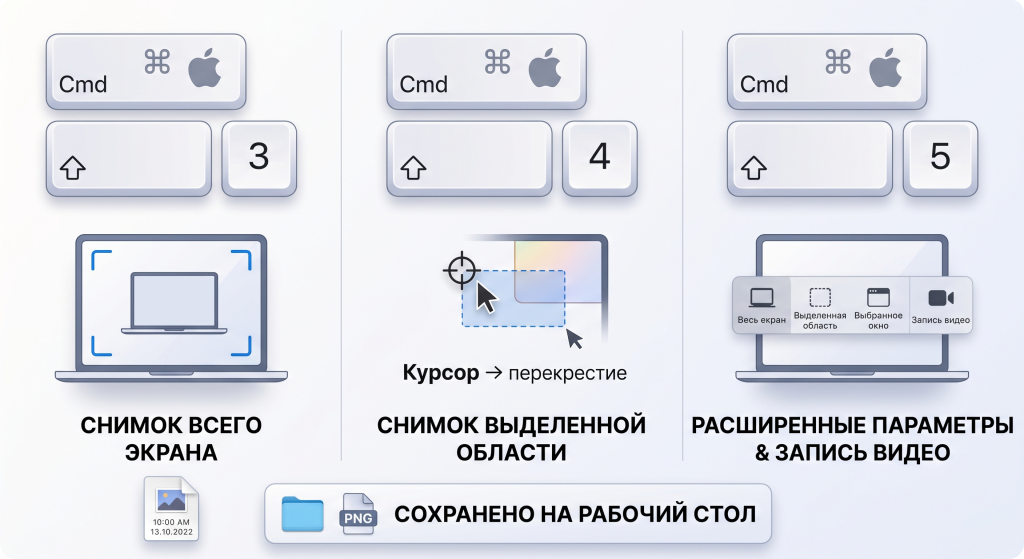
Cmd + Shift + 3 — снимок всего экрана
Самый простой способ сделать полный снимок экрана на MacBook — нажать комбинацию Cmd + Shift + 3. Изображение автоматически сохранится на рабочем столе в формате PNG с названием, содержащим дату и время создания.
Cmd + Shift + 4 — снимок выделенной области
Если нужно захватить только часть экрана, воспользуйтесь комбинацией Cmd + Shift + 4. Курсор превратится в перекрестие, с помощью которого можно выделить нужную область, удерживая левую кнопку мыши или тачпада. После отпускания кнопки снимок сохранится автоматически.
Cmd + Shift + 5 — расширенные параметры
Эта комбинация открывает специальную панель инструментов, которая позволяет выбрать, что именно нужно снять: весь экран, выбранное окно или определенную область, а также запустить запись видео с экрана. Это наиболее функциональный способ, который подойдет тем, кто нуждается в гибких настройках.
Альтернативные способы сделать скрин на ноуте
Кроме стандартных комбинаций клавиш, существуют и другие способы, которые стоит принять во внимание, если встроенные функции по каким-то причинам не подходят.
Специальные программы для скриншотов
Существует множество стороннего софта, который значительно расширяет возможности стандартных инструментов. Такие программы позволяют добавлять аннотации, стрелки, размытие конфиденциальных данных, мгновенно загружать изображение в облачное хранилище и делиться ссылкой. Это особенно удобно для тех, кто регулярно создает инструкции или презентации.
Расширения браузера
Если вам нужно делать скриншоты исключительно страниц в браузере, удобным решением станут специальные расширения. Они позволяют захватывать не только видимую часть страницы, но и всю страницу целиком, включая контент, требующий прокрутки. Это значительно удобнее стандартных системных методов, когда речь идет о сохранении веб-страниц.
Таблица комбинаций клавиш для разных операционных систем
Чтобы не запутаться в разнообразии способов, ниже приведена сводная таблица с основными комбинациями клавиш для разных операционных систем.
| Операционная система | Комбинация клавиш | Результат |
|---|---|---|
| Windows | PrtScn | Копирует весь экран в буфер обмена |
| Windows | Win + PrtScn | Сохраняет весь экран в папку «Снимки экрана» |
| Windows | Win + Shift + S | Позволяет выделить произвольную область экрана |
| Windows | Alt + PrtScn | Копирует только активное окно |
| macOS | Cmd + Shift + 3 | Сохраняет весь экран на рабочем столе |
| macOS | Cmd + Shift + 4 | Позволяет выделить область экрана |
| macOS | Cmd + Shift + 5 | Открывает панель расширенных настроек |
Полезные советы для качественных скриншотов
Чтобы снимки экрана выглядели профессионально и максимально эффективно выполняли свою функцию, стоит придерживаться нескольких простых рекомендаций:
- Перед съемкой закрывайте лишние окна и уведомления, которые могут попасть в кадр и отвлекать внимание от основного контента.
- Используйте функцию выделения области вместо полного снимка экрана, если нужно показать только конкретный элемент.
- Сохраняйте скриншоты сразу с понятным названием файла, чтобы в дальнейшем было легче их найти среди других изображений.
- Проверяйте разрешение экрана перед съемкой, если снимок предназначен для печати или детального просмотра.
- Используйте редакторы для добавления стрелок, подписей или выделения важных элементов, если скриншот будет использоваться как инструкция.
Типичные ошибки при снятии скриншотов
Даже в такой простой процедуре пользователи часто допускают ошибки, о которых стоит знать заранее:
- Путаница между копированием в буфер обмена и автоматическим сохранением файла, из-за чего снимок якобы «исчезает».
- Незнание расположения папки с сохраненными скриншотами, из-за чего файлы трудно найти.
- Использование устаревших или низкокачественных сторонних программ, которые устанавливают лишнее рекламное программное обеспечение.
- Игнорирование возможности выделения конкретной области, из-за чего приходится дополнительно обрезать изображение в редакторе.
- Отсутствие проверки конфиденциальных данных на экране перед отправкой скриншота другим людям.
Где хранятся скриншоты и как их найти
В Windows скриншоты, сделанные комбинацией Win + PrtScn, автоматически попадают в папку «Изображения» → «Снимки экрана». Если же вы пользовались инструментом «Ножницы» или комбинацией Win + Shift + S, изображение сначала копируется в буфер обмена, и его нужно вручную вставить и сохранить в любом редакторе, если вы не нажали на всплывающее уведомление для быстрого редактирования.
В macOS все скриншоты по умолчанию сохраняются на рабочем столе, однако это расположение можно изменить через панель настроек, которая открывается комбинацией Cmd + Shift + 5, выбрав пункт «Сохранить в» и указав нужную папку.
Заключение
Как видите, сделать скриншот на ноутбуке — это действительно простой процесс, если знать правильные комбинации клавиш и понимать особенности своей операционной системы. Независимо от того, пользуетесь ли вы Windows или macOS, в вашем распоряжении есть несколько удобных встроенных инструментов, которые позволяют быстро сделать снимок всего экрана или только выделенной области. А для тех, кому нужны расширенные возможности редактирования или публикации скриншотов, всегда можно воспользоваться сторонними программами или расширениями браузера.
Теперь, зная все перечисленные способы, вопрос, как сделать скрин на ноуте, больше не будет вызывать трудностей. Выбирайте тот метод, который лучше всего подходит именно для ваших задач, и пользуйтесь скриншотами для работы, учебы или повседневного общения максимально эффективно.