

- Чому дисплей або сенсор перестає працювати: основні причини
- Примусове перезавантаження (Hard Reset) як головний метод
- Альтернативні методи керування живленням без дисплея
- Відновлення роботи через підключення до комп’ютера (Mac або Windows)
- Порівняльна таблиця методів вимкнення та перезавантаження
- Висновок
- Поширені запитання (F.A.Q.)
Смартфони від компанії Apple славляться своєю надійністю, стабільністю операційної системи iOS та довговічністю. Однак жодна техніка не застрахована від непередбачуваних збоїв. Однією з найбільш неприємних ситуацій є момент, коли ваш гаджет перестає реагувати на дотики, дисплей завмирає або взагалі стає чорним. У такій ситуації стандартний спосіб вимкнення пристрою — затискання кнопки живлення та проведення повзунком по дисплею — стає неможливим. Відповідно, у багатьох користувачів виникає логічне запитання: як вимкнути айфон якщо не працює екран, або що робити, коли система повністю ігнорує ваші команди.
У цій розгорнутій статті ми детально розглянемо всі безпечні та ефективні методи, які допоможуть вам вимкнути або перезавантажити пристрій, використовуючи апаратні кнопки, голосові команди та спеціальні утиліти.
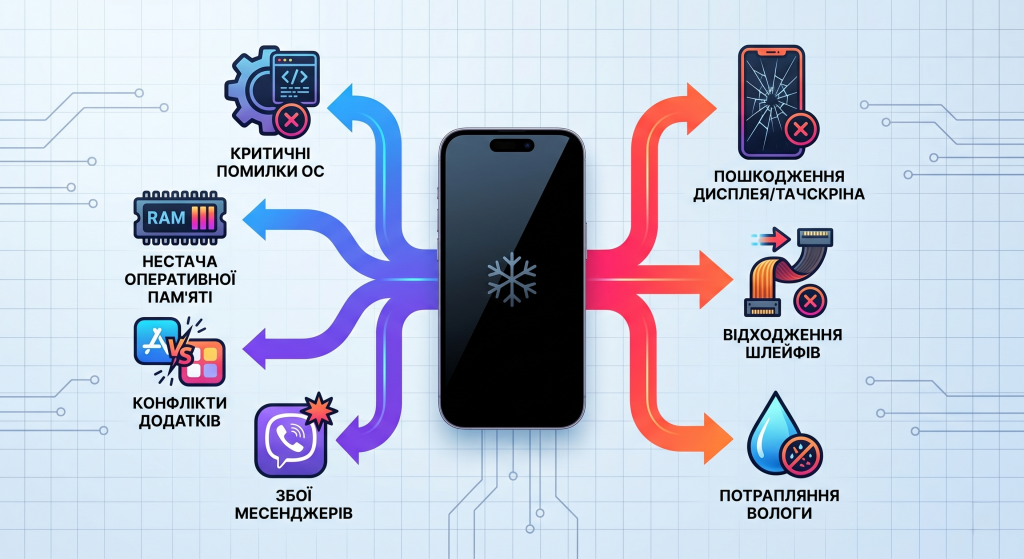
Чому дисплей або сенсор перестає працювати: основні причини
Перш ніж переходити до радикальних дій, важливо розуміти першопричину проблеми. Усі несправності, що призводять до неможливості керувати екраном, можна умовно поділити на дві великі категорії: програмні (софтверні) та апаратні (хардверні).
Програмні збої трапляються найчастіше. Операційна система може “зависнути” через критичну помилку в коді, нестачу оперативної пам’яті або конфлікт між встановленими застосунками. Іноді важкі ігри або навіть звичайні месенджери починають споживати забагато ресурсів, що призводить до повного блокування інтерфейсу. Наприклад, багато хто стикається з зависаннями під час спілкування, і тоді користувачі шукають інформацію про те, що робити, якщо не працює вайбер, адже збій одного додатка може тимчасово паралізувати всю систему. Якщо ж операційна система зависла намертво, звичайне закриття програми вже не допоможе.
Апаратні проблеми є більш серйозними. Вони включають фізичне пошкодження дисплейного модуля (матриці або тачскріна), відходження шлейфів усередині корпусу після падіння телефону, або коротке замикання внаслідок потрапляння вологи. Якщо телефон впав, і після цього ви шукаєте спосіб, як вимкнути айфон якщо не працює сенсор, ймовірність того, що вам знадобиться професійний ремонт, є дуже високою.
Примусове перезавантаження (Hard Reset) як головний метод
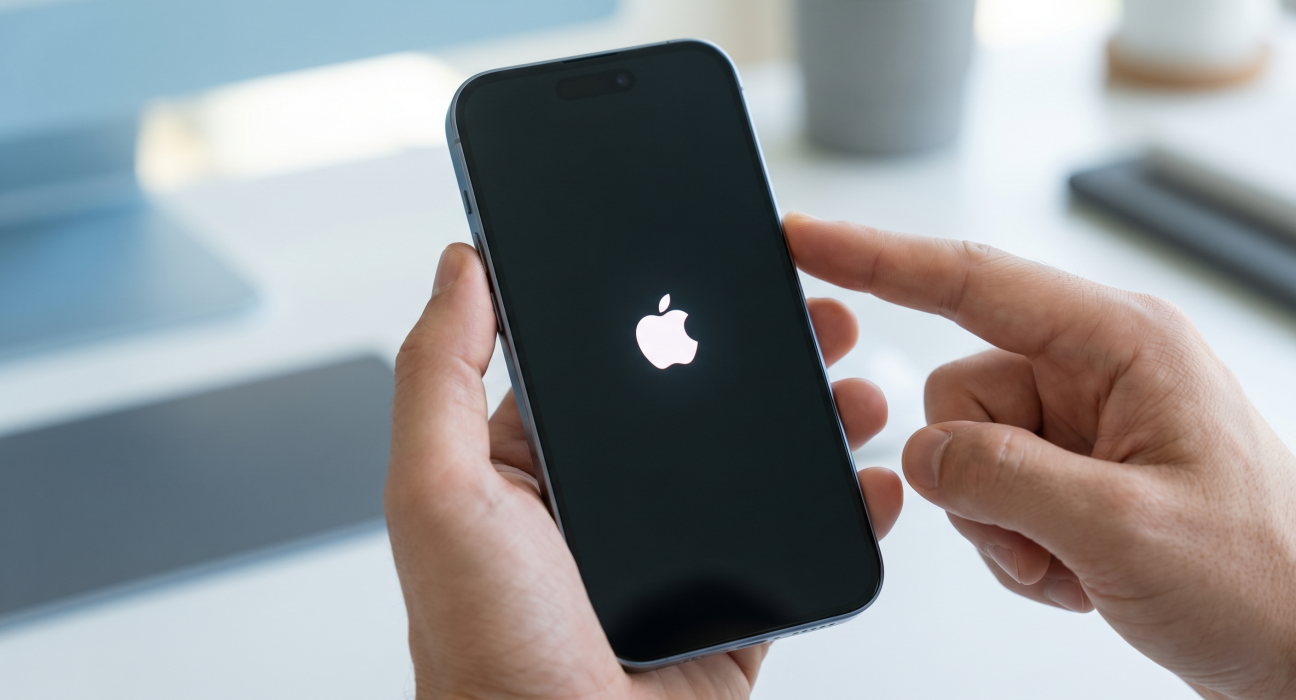
Найбільш дієвим, безпечним та офіційно рекомендованим способом вирішення проблеми є примусове перезавантаження, також відоме як Hard Reset. Цей процес працює на апаратному рівні, обходячи операційну систему. Це означає, що навіть якщо iOS повністю зависла, комбінація кнопок змусить контролер живлення перервати подачу струму і запустити пристрій наново. Це найкраща відповідь на запит, як вимкнути айфон якщо не працює екран.
Оскільки дизайн пристроїв Apple змінювався з роками, змінювалися і комбінації клавіш для примусового перезавантаження.
Для моделей iPhone 8, X, 11, 12, 13, 14, 15, 16 та серії SE (2-го і 3-го поколінь)
Починаючи з восьмої моделі, Apple змінила алгоритм жорсткого перезавантаження, оскільки кнопка “Додому” стала сенсорною (а згодом взагалі зникла). Щоб виконати процедуру на цих пристроях, вам потрібно зробити три швидкі кроки:
- Натисніть та одразу відпустіть кнопку збільшення гучності.
- Натисніть та одразу відпустіть кнопку зменшення гучності.
- Натисніть і довго утримуйте бічну кнопку живлення (Power). Утримуйте її, ігноруючи будь-які повзунки, що можуть з’явитися на екрані, доки дисплей повністю не згасне і на ньому не з’явиться логотип Apple.
Для моделей iPhone 7 та iPhone 7 Plus
У цьому поколінні смартфонів компанія інтегрувала новий механізм тактильного відгуку для кнопки “Додому”, через що вона перестала бути механічною. Тому інструкція виглядає інакше:
- Одночасно натисніть кнопку зменшення гучності та бічну кнопку живлення.
- Утримуйте обидві кнопки натиснутими приблизно 10-15 секунд.
- Відпустіть кнопки, щойно побачите на екрані фірмове “яблуко”.
Для моделей iPhone 6s, SE (1-го покоління) та старіших
Для класичних моделей з механічною кнопкою “Додому” процедура є найпростішою:
- Одночасно затисніть кнопку “Додому” (Home) та кнопку живлення (вона може знаходитися зверху або збоку, залежно від моделі).
- Тримайте їх затиснутими до повного вимкнення пристрою та появи логотипа Apple.
Важливо: Примусове перезавантаження не видаляє ваші особисті дані, фотографії чи контакти. Це лише очищення кешу та оперативної пам’яті пристрою.
Альтернативні методи керування живленням без дисплея
Якщо з певних причин у вас зламана одна з фізичних кнопок, і метод Hard Reset вам не підходить, існують інші способи вирішення проблеми. Вони допоможуть розібратися з тим, як вимкнути айфон якщо не працює сенсор, використовуючи сучасні технології або банальні закони фізики.
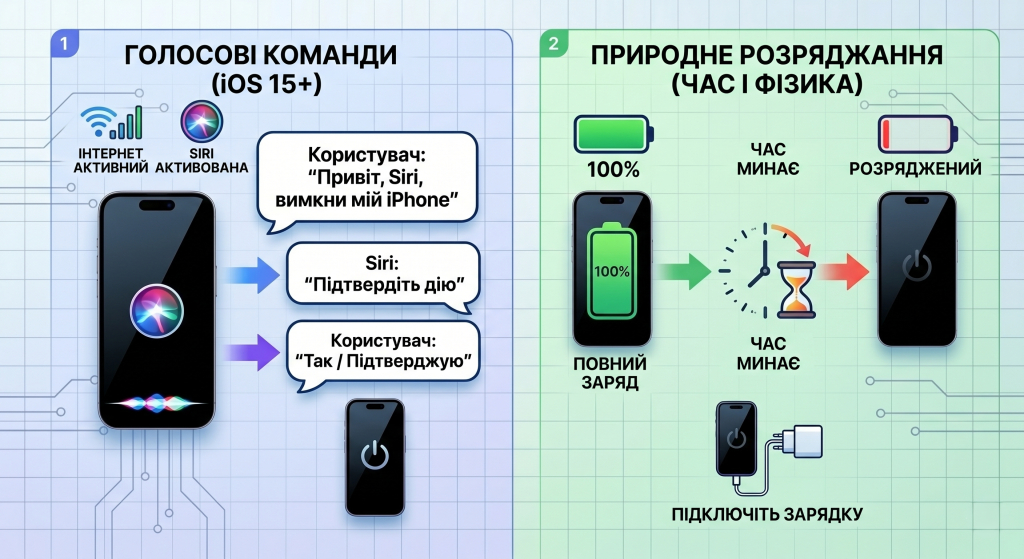
Використання голосового асистента Siri
Починаючи з операційної системи iOS 15, компанія Apple додала можливість керувати живленням смартфона за допомогою голосового помічника. Це надзвичайно корисна функція для ситуацій, коли тачскрін відмовляється працювати.
Щоб скористатися цим методом, виконайте такі умови:
- Ваш смартфон повинен бути підключений до інтернету (через Wi-Fi або мобільну мережу).
- Функція Siri має бути активована та налаштована на реакцію на голос.
Просто скажіть: “Привіт, Siri, вимкни мій iPhone” (або “Hey Siri, power off my iPhone”, якщо ви використовуєте англійську мову). Асистент попросить вас підтвердити дію. Відкажіть “Так” або “Підтверджую”, і пристрій слухняно вимкнеться, навіть якщо екран залишається абсолютно несприйнятливим до дотиків.
Метод природного розряджання акумулятора
Якщо кнопки зламані, Siri не налаштована, а сенсор не працює, залишається найпростіший, але найтриваліший метод — просто дочекатися повного розряджання батареї. Залежно від рівня заряду, це може зайняти від кількох годин до доби. Щойно акумулятор вичерпає свій ресурс, телефон вимкнеться самостійно. Після цього вам достатньо буде підключити його до зарядного пристрою. Часто після такого “м’якого” скидання живлення програмні збої зникають, і сенсор знову починає коректно реагувати на команди.
Відновлення роботи через підключення до комп’ютера (Mac або Windows)
Якщо екран телефону залишається чорним, але пристрій подає ознаки життя (вібрує при підключенні кабелю, видає звуки сповіщень), ви можете спробувати перезавантажити його або відновити за допомогою комп’ютера.
Для цього потрібно виконати такі дії:
- Підключіть ваш iPhone до комп’ютера Mac (через Finder для macOS Catalina і новіших) або до ПК на Windows (через програму iTunes або застосунок “Пристрої Apple”).
- Виконайте комбінацію кнопок для примусового перезавантаження (Hard Reset), описану вище для вашої моделі, але не відпускайте кнопки, коли побачите логотип Apple.
- Продовжуйте утримувати їх, поки на екрані телефону не з’явиться екран режиму відновлення (іконка комп’ютера та кабелю).
- На моніторі комп’ютера з’явиться вікно з пропозицією “Оновити” або “Відновити”. Оберіть “Оновити”, щоб система спробувала перевстановити iOS без втрати ваших персональних даних.
Цей метод є дуже потужним і часто допомагає у випадках серйозних програмних збоїв, коли звичайне жорстке перезавантаження не дає результатів.
Порівняльна таблиця методів вимкнення та перезавантаження
Для вашої зручності ми систематизували всю інформацію в наочну таблицю, яка допоможе швидко обрати оптимальний варіант дій:
| Метод | Умови використання | Ризик втрати даних | Швидкість виконання |
| Примусове перезавантаження (Hard Reset) | Зламаний сенсор/екран, але справні фізичні кнопки. | Відсутній (повністю безпечно) | Висока (до 20 секунд) |
| Вимкнення через Siri | Сенсор не працює, але iOS 15+, інтернет є, Siri увімкнена. | Відсутній | Висока (близько 10 секунд) |
| Природне розряджання | Не працюють ні кнопки, ні екран, немає доступу до ПК. | Відсутній (за умови збереження резервних копій у iCloud) | Дуже низька (від кількох годин до діб) |
| Через комп’ютер (режим відновлення) | Глибокий системний збій, “чорний екран смерті”. | Низький (якщо обрати опцію “Оновити”) | Середня (залежить від швидкості завантаження iOS) |
Висновок
Проблема неробочого сенсора або завислого екрана є неприємною, але в більшості випадків її можна вирішити самостійно за кілька хвилин. Тепер ви точно знаєте, як вимкнути айфон якщо не працює екран, використовуючи комбінації апаратних клавіш, або як вимкнути айфон якщо не працює сенсор за допомогою сучасних голосових технологій та комп’ютера.
Якщо ж жоден із перелічених методів не допоміг, і після перезавантаження тачскрін все одно не реагує на ваші дотики, або дисплей залишається вкритим артефактами (смугами, плямами), найімовірніше, ви зіткнулися з апаратною поломкою. У такому разі ми наполегливо рекомендуємо не намагатися розібрати пристрій власноруч, а звернутися до сертифікованого сервісного центру Apple для професійної діагностики та заміни пошкоджених компонентів.
Поширені запитання (F.A.Q.)
Найефективніший спосіб — примусове перезавантаження (Hard Reset). Для моделей від iPhone 8 і новіших: швидко натисніть і відпустіть кнопку збільшення гучності, потім — зменшення гучності, після чого затисніть і утримуйте бічну кнопку живлення, доки на екрані не з’явиться логотип Apple (яблуко).
Ні, ця процедура є абсолютно безпечною для ваших персональних даних. Примусове перезавантаження працює на апаратному рівні і лише очищає оперативну пам’ять та кеш пристрою, не зачіпаючи фотографії, контакти чи встановлені додатки.
Якщо у вас встановлена iOS 15 або новіша версія, активована Siri та є підключення до інтернету, ви можете скористатися голосовим помічником. Скажіть: «Привіт, Siri, вимкни мій iPhone». Після того як асистент попросить підтвердження, просто скажіть «Так».
Якщо стандартне примусове перезавантаження не дає результату, підключіть пристрій до комп’ютера (через iTunes на Windows або Finder на Mac). Затисніть комбінацію кнопок для Hard Reset і тримайте їх до появи на екрані смартфона значка комп’ютера з кабелем (режим відновлення). На моніторі комп’ютера оберіть опцію «Оновити», щоб система спробувала відновити роботу iOS без втрати даних.
Причини можуть бути програмними (критичний збій iOS, конфлікт важких додатків) або апаратними (пошкодження матриці від удару, відходження шлейфа, потрапляння води). Якщо після примусового перезавантаження або повного розрядження сенсор продовжує вас ігнорувати, або на екрані з’явилися смуги та плями — це свідчить про апаратну поломку, яка потребує діагностики в сервісному центрі.