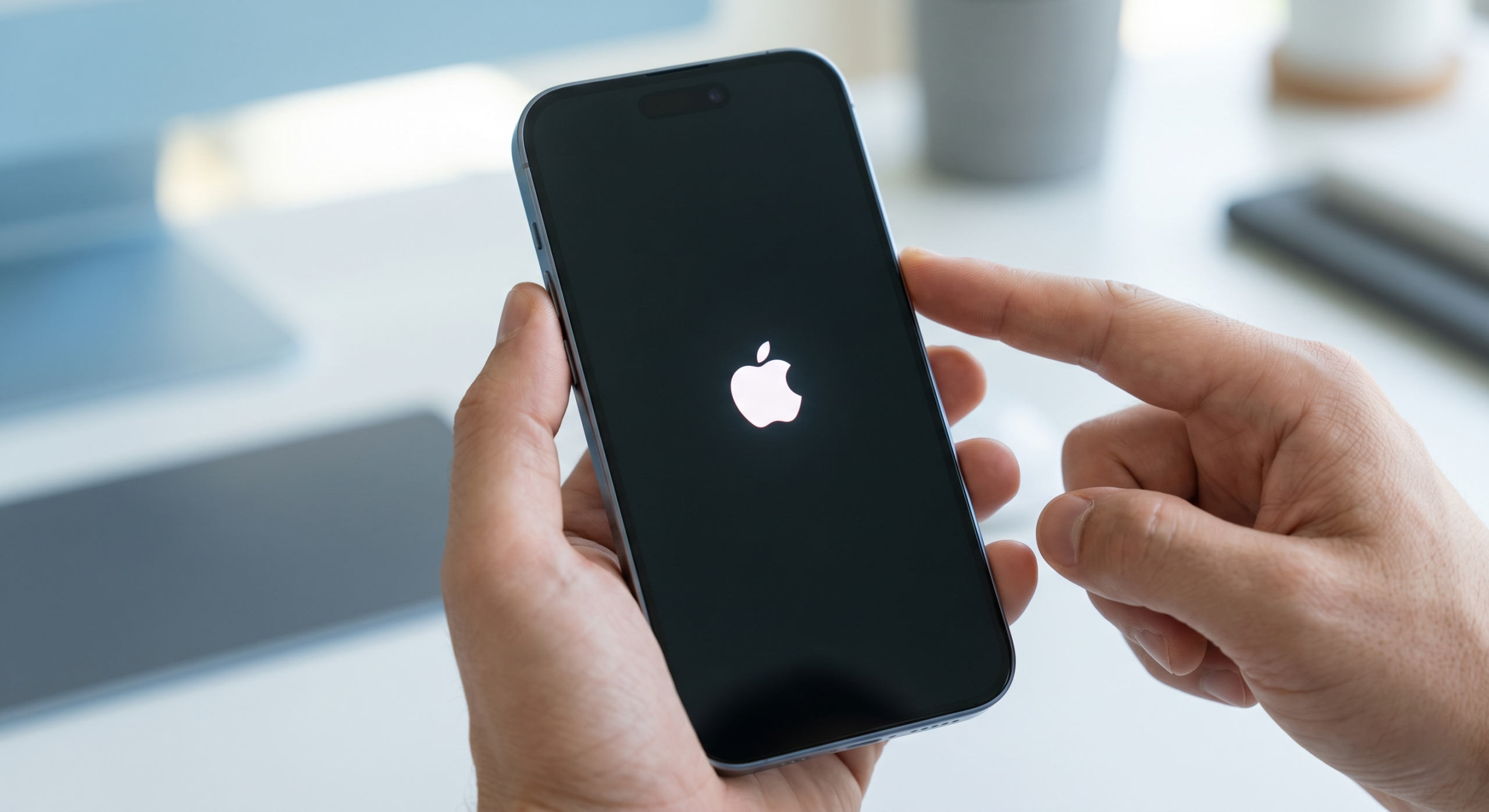


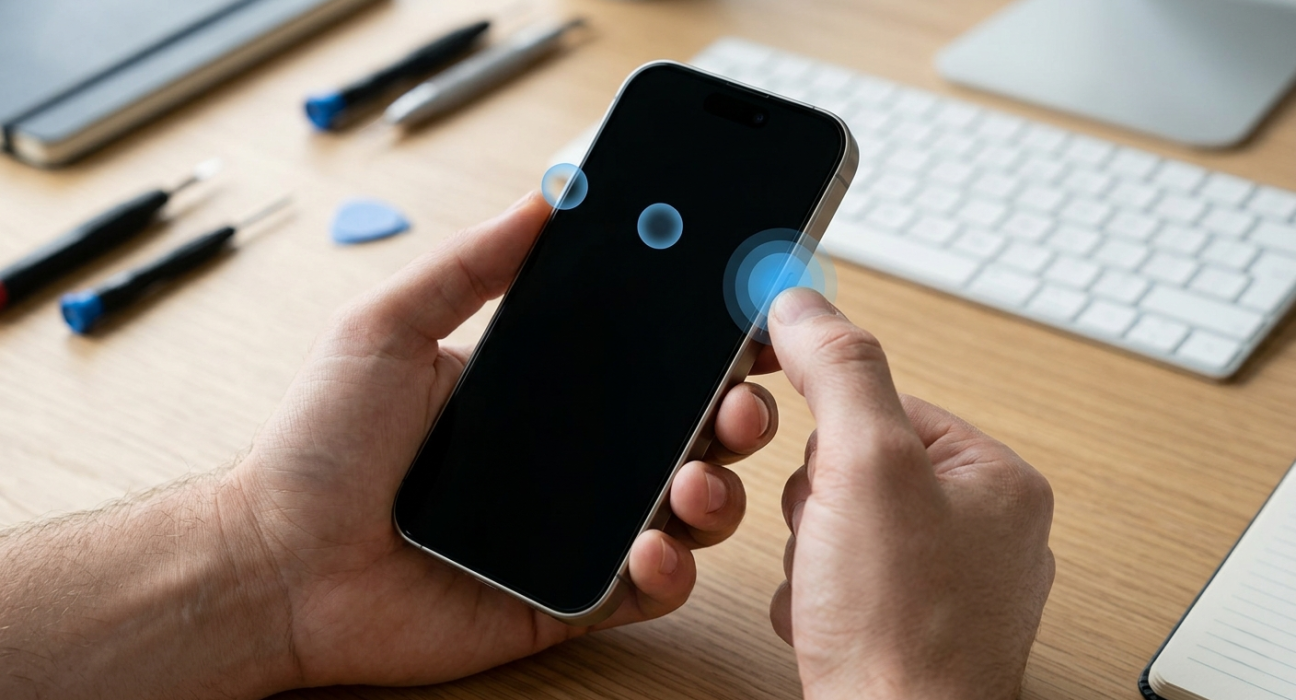
- Чому iPhone перестає реагувати на дотики? Основні причини
- Як примусово перезавантажити айфон: базові принципи “Hard Reset”
- Як перезавантажити айфон якщо не працює екран або повністю чорний дисплей (Моделі від iPhone 8 до iPhone 15)
- Як перезавантажити айфон якщо не працює сенсор на старіших поколіннях (iPhone 7, 6s та SE)
- Що робити, якщо примусове перезавантаження не допомогло (Режим відновлення DFU)
- Профілактика: як уникнути зависання смартфона в майбутньому
- Висновок
- Поширені запитання (F.A.Q.)
Смартфони від компанії Apple славляться своєю надійністю, стабільністю операційної системи iOS та чудовою оптимізацією. Проте навіть найсучасніші технології іноді дають збій. Ситуація, коли дисплей вашого гаджета раптово перестає реагувати на будь-які ваші дії, може викликати справжню паніку, особливо якщо на пристрої зберігаються важливі дані або ви чекаєте на терміновий дзвінок. Якщо ви опинилися в такій неприємній ситуації, перш за все, не варто панікувати. У більшості випадків проблема має виключно програмний характер і вирішується за лічені хвилини. У цій статті ми детально та професійно розберемо всі можливі способи повернути ваш пристрій до життя. Крім того, якщо ви шукаєте додаткову інформацію про те, як вимкнути айфон якщо не працює екран, ви можете ознайомитися з цим корисним матеріалом.
Чому iPhone перестає реагувати на дотики? Основні причини
Перш ніж переходити до рішень, варто зрозуміти, чому саме виникає така проблема. Зависання сенсора або повна відсутність зображення на дисплеї може бути викликана різними факторами, які умовно поділяються на програмні та апаратні.
До найпоширеніших причин належать:
- Програмні збої iOS: Невдале оновлення операційної системи, конфлікт між встановленими додатками або переповнена оперативна пам’ять можуть призвести до того, що система просто “зависає”, ігноруючи будь-які команди користувача.
- Вплив екстремальних температур: Техніка Apple дуже чутлива до перегріву або сильного переохолодження. Якщо ви залишили телефон під прямими сонячними променями влітку або довго користувалися ним на сильному морозі взимку, сенсорний шар може тимчасово припинити функціонувати.
- Фізичні пошкодження: Падіння смартфона на тверду поверхню, удар або сильний тиск можуть пошкодити шлейф дисплея або сам екранний модуль. У таких випадках програмні методи не допоможуть.
- Потрапляння вологи: Навіть сучасні моделі з високим рівнем вологозахисту можуть постраждати, якщо вода потрапить всередину корпусу через мікротріщини, викликаючи корозію контактів.
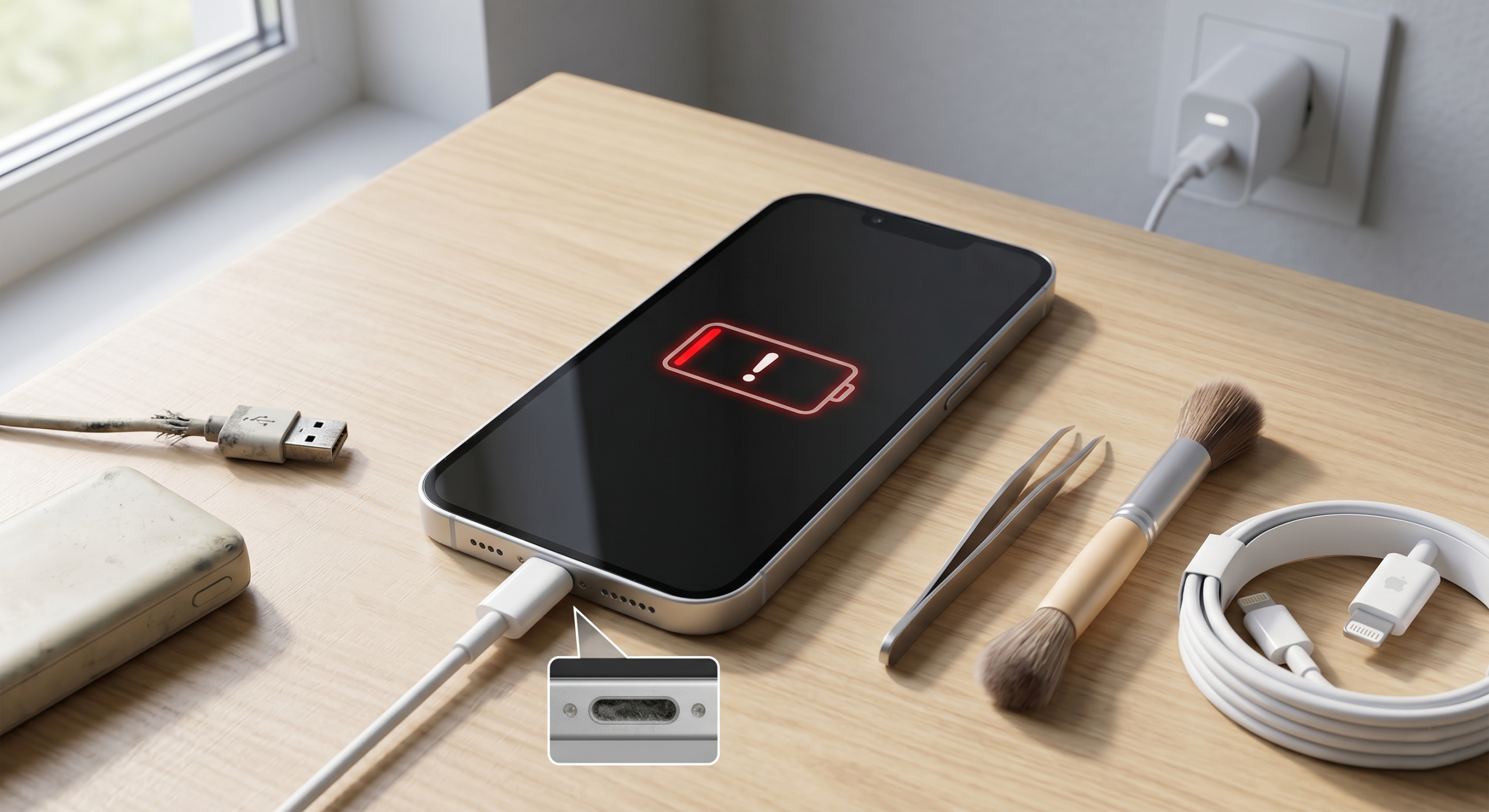
- Зношення акумулятора: Критично низький рівень заряду або сильно зношена батарея можуть стати причиною раптового відключення екрана, хоча сам пристрій може продовжувати працювати у фоновому режимі (приймати сповіщення, вібрувати).
Як примусово перезавантажити айфон: базові принципи “Hard Reset”
Коли стандартні методи вимкнення (через меню налаштувань або тривале утримання кнопки живлення з подальшим свайпом по екрану) стають недоступними через неробочий сенсор, на допомогу приходить апаратне рішення. Важливо знати, як примусово перезавантажити айфон, адже ця процедура, яку часто називають “Hard Reset” (жорстке перезавантаження), дозволяє перервати цикл живлення на апаратному рівні. Вона перериває всі процеси операційної системи та змушує смартфон запуститися з нуля, при цьому всі ваші особисті дані, фотографії, контакти та повідомлення залишаються в цілості й схоронності.
Ця процедура є універсальною “першою допомогою” для будь-якого завислого смартфона від Apple. Проте, комбінації клавіш, які необхідно натиснути для активації цього процесу, суттєво відрізняються залежно від того, яким саме поколінням пристрою ви користуєтесь.
Як перезавантажити айфон якщо не працює екран або повністю чорний дисплей (Моделі від iPhone 8 до iPhone 15)
Починаючи з 2017 року, коли компанія Apple випустила на ринок моделі iPhone 8 та iPhone X, алгоритм жорсткого перезавантаження був повністю змінений. Це було пов’язано з тим, що кнопка зменшення гучності та кнопка живлення тепер використовувалися для активації функції екстреного виклику (Emergency SOS). Тому, якщо у вас сучасний смартфон, інструкція про те, як перезавантажити айфон якщо не працює екран, буде дещо відрізнятися від звичних методів.
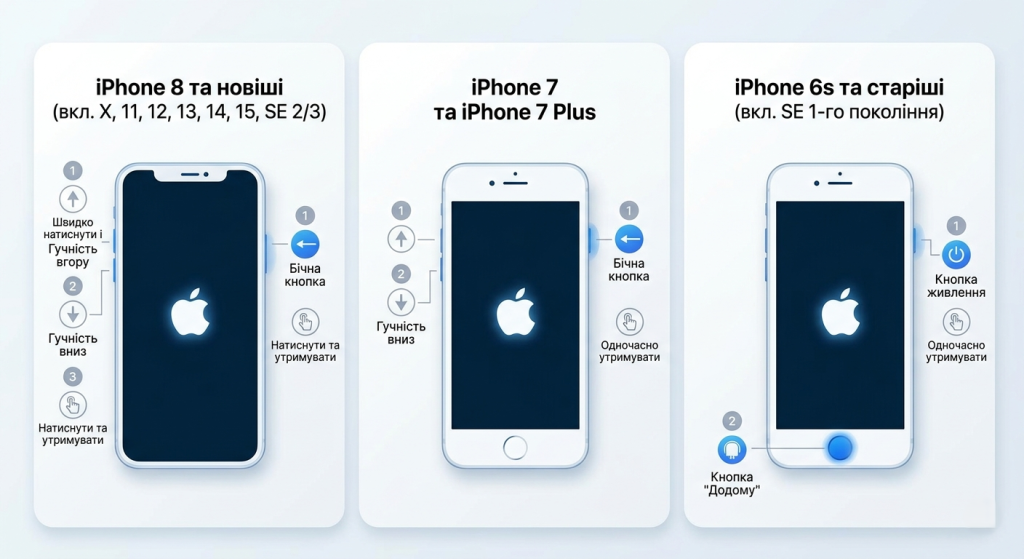
Цей алгоритм підходить для всіх пристроїв з технологією Face ID, а також для iPhone 8, 8 Plus та лінійки iPhone SE (другого і третього поколінь). Навіть якщо дисплей повністю чорний, але телефон подає ознаки життя (вібрує під час підключення до зарядного пристрою або при перемиканні тумблера беззвучного режиму), ця комбінація спрацює.
Покроковий алгоритм для сучасних пристроїв
Щоб виконати процес правильно, необхідно діяти швидко і дотримуватися чіткої послідовності дій. Натискання мають бути короткими і чіткими:
- Швидко натисніть і одразу відпустіть кнопку збільшення гучності (вона знаходиться на лівій грані пристрою, верхня).
- Так само швидко натисніть і відпустіть кнопку зменшення гучності (нижня кнопка на лівій грані).
- Одразу після цього натисніть і продовжуйте утримувати бічну кнопку живлення (знаходиться на правій грані смартфона).
- Продовжуйте тримати бічну кнопку натиснутою, незважаючи на те, що екран може залишатися чорним. Зазвичай це займає від 10 до 15 секунд.
- Як тільки на екрані з’явиться логотип компанії Apple (біле яблуко на чорному тлі), негайно відпустіть кнопку живлення і зачекайте, поки операційна система повністю завантажиться.
Якщо ви шукаєте спосіб, як перезавантажити айфон якщо не працює сенсор, цей метод є найефективнішим, оскільки він взагалі не вимагає жодних дотиків до скла дисплея і покладається виключно на фізичні апаратні клавіші.
Як перезавантажити айфон якщо не працює сенсор на старіших поколіннях (iPhone 7, 6s та SE)
Для користувачів, які все ще використовують більш ранні моделі смартфонів від Apple, процес виглядає інакше. Оскільки ці пристрої мають іншу архітектуру та інше призначення апаратних кнопок, інженери Apple заклали в них інші комбінації для аварійного відновлення роботи.
Інструкція для iPhone 7 та 7 Plus
Сьоме покоління стало першим, де класична механічна кнопка “Додому” (Home) була замінена на сенсорну панель з тактильним відгуком (Taptic Engine). Оскільки при повному зависанні системи ця сенсорна кнопка також перестає реагувати, для жорсткого перезавантаження використовуються інші фізичні елементи керування:
- Одночасно натисніть кнопку зменшення гучності (на лівій грані) та бічну кнопку живлення (на правій грані).
- Утримуйте обидві кнопки натиснутими одночасно.
- Зачекайте приблизно 10-15 секунд, поки дисплей не згасне (якщо він був увімкнений) і на ньому не з’явиться логотип Apple.
- Відпустіть кнопки та дочекайтеся появи екрана блокування.
Інструкція для iPhone 6s, SE (1-го покоління) та старіших
Якщо ви є власником класики від Apple (iPhone 6s, 6, 5s або оригінального SE), ваш смартфон все ще оснащений фізичною, механічною кнопкою “Додому”, яка натискається з характерним кліком. У цих моделях алгоритм найпростіший з усіх:
- Одночасно натисніть і утримуйте механічну кнопку “Додому” (під екраном) та кнопку живлення (вона може знаходитися на правій грані або на верхньому торці смартфона, залежно від моделі).
- Продовжуйте утримувати обидві кнопки протягом 10-15 секунд.
- Коли на екрані спалахне фірмове яблуко, відпустіть кнопки і дозвольте пристрою завантажитися у звичайному режимі.
Для зручності та швидкого орієнтування, нижче наведена зведена таблиця комбінацій для різних поколінь пристроїв.
| Покоління iPhone | Крок 1 | Крок 2 | Крок 3 |
| iPhone 8, X, 11, 12, 13, 14, 15, SE (2, 3) | Швидко натиснути та відпустити “Гучність вгору” | Швидко натиснути та відпустити “Гучність вниз” | Затиснути та тримати “Живлення” до появи логотипу |
| iPhone 7, 7 Plus | Одночасно затиснути “Гучність вниз” та “Живлення” | Утримувати до появи логотипу Apple | – |
| iPhone 6s, SE (1), 6 та старіші | Одночасно затиснути механічну кнопку “Додому” та “Живлення” | Утримувати до появи логотипу Apple | – |
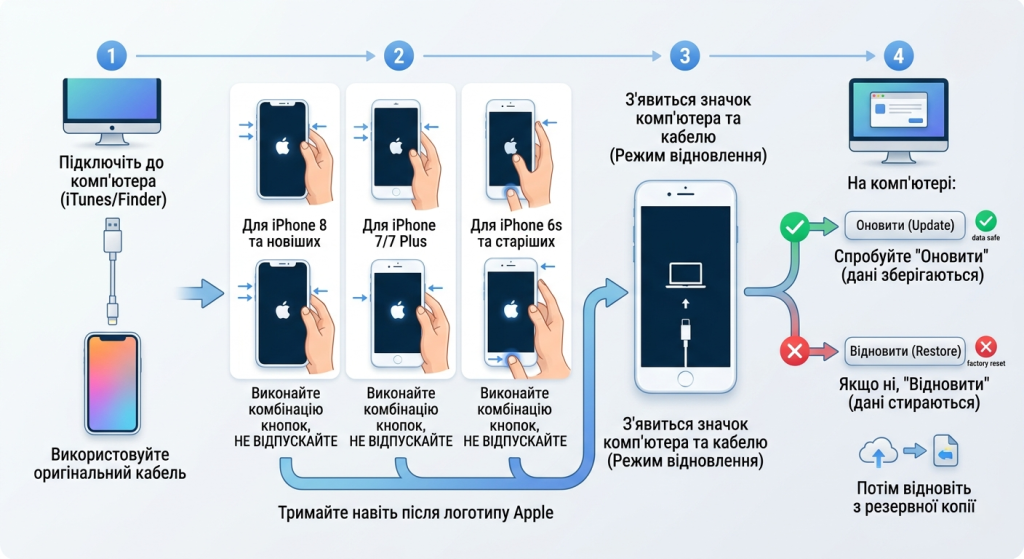
Що робити, якщо примусове перезавантаження не допомогло (Режим відновлення DFU)
Іноді виникають ситуації, коли звичайного апаратного перезавантаження недостатньо. Якщо після виконання всіх описаних вище дій екран вашого смартфона залишається чорним, або пристрій циклічно перезавантажується (з’являється логотип яблука і знову зникає), це свідчить про серйозний збій в ядрі операційної системи iOS. У такому випадку доведеться вдатися до важкої артилерії — використання комп’ютера та режиму DFU (Device Firmware Update).
Цей режим дозволяє смартфону взаємодіяти з комп’ютером (через додаток iTunes на Windows або Finder на комп’ютерах Mac) в обхід завантаження основної операційної системи.
Щоб відновити пристрій цим способом:
- Підключіть ваш смартфон до комп’ютера за допомогою оригінального кабелю Lightning або USB-C.
- Відкрийте Finder (для macOS Catalina і новіших версій) або iTunes (для Windows та старих версій macOS).
- Виконайте комбінацію для примусового перезавантаження, що відповідає вашій моделі (як описано вище), але не відпускайте кнопки після появи логотипу Apple.
- Продовжуйте тримати кнопки, поки на екрані смартфона не з’явиться значок комп’ютера та кабелю (Режим відновлення).
- На екрані вашого комп’ютера з’явиться діалогове вікно з пропозицією “Оновити” або “Відновити” пристрій.
- Спершу спробуйте вибрати опцію “Оновити” (Update). У цьому випадку комп’ютер спробує перевстановити операційну систему iOS без втрати ваших особистих даних.
- Якщо оновлення не допомогло, доведеться обрати “Відновити” (Restore). Це повністю зітре всі дані з пристрою, повернувши його до заводських налаштувань. Після цього ви зможете відновити свої файли з резервної копії iCloud або комп’ютера.
Профілактика: як уникнути зависання смартфона в майбутньому
Щоб мінімізувати ризик повторення подібних ситуацій, коли ваш улюблений гаджет раптово перетворюється на “цеглу”, експерти рекомендують дотримуватися кількох простих, але дуже важливих правил експлуатації:
- Регулярно оновлюйте iOS: Компанія Apple постійно випускає оновлення програмного забезпечення, які містять не лише нові функції, але й важливі виправлення помилок (багфікси), що підвищують загальну стабільність системи.
- Слідкуйте за вільною пам’яттю: Для нормальної роботи iOS необхідно мати щонайменше 10-15% вільного простору на внутрішньому накопичувачі. Якщо пам’ять забита під зав’язку, система починає сильно гальмувати і згодом може повністю зависнути.
- Оновлюйте додатки: Часто причиною зависання стає конкретний додаток (особливо ігри або складні графічні редактори), який не оптимізований під вашу версію операційної системи. Своєчасне оновлення через App Store допоможе уникнути конфліктів.
- Уникайте температурних шоків: Не залишайте телефон на панелі приладів автомобіля під палючим сонцем влітку та намагайтеся носити його у внутрішній кишені куртки під час сильних морозів. Батарея і дисплейна матриця дуже погано реагують на екстремальні умови.
- Використовуйте якісні аксесуари: Заряджання пристрою дешевими, несертифікованими кабелями або блоками живлення може призвести до пошкодження контролера живлення (мікросхеми U2 Tristar), що згодом викличе неадекватну поведінку сенсора під час заряджання або його повну відмову.
Висновок
Проблема завислого екрана або непрацюючого сенсора — це стресова, але у переважній більшості випадків тимчасова ситуація. Знаючи правильні комбінації клавіш, ви завжди зможете самостійно повернути свій гаджет до робочого стану без допомоги спеціалістів. Проте, якщо після виконання всіх описаних маніпуляцій, включаючи підключення до комп’ютера та спробу перевстановити операційну систему, екран залишається чорним або сенсор не реагує на ваші дотики, найімовірніше, проблема має апаратний характер. У таких випадках (наприклад, пошкодження матриці після падіння або вихід з ладу контролера тачскріна на материнській платі) необхідно звернутися до авторизованого сервісного центру Apple для професійної діагностики та подальшого компонентного ремонту.
Поширені запитання (F.A.Q.)
Найефективніший та найшвидший спосіб — зробити примусове перезавантаження (Hard Reset) за допомогою апаратних кнопок. Ця процедура перериває всі зациклені процеси операційної системи та запускає смартфон з нуля, абсолютно не вимагаючи використання сенсорного екрана.
Для сучасних моделей з Face ID алгоритм такий:
- Швидко натисніть і відпустіть кнопку збільшення гучності.
- Одразу швидко натисніть і відпустіть кнопку зменшення гучності.
- Після цього натисніть та довго утримуйте бічну кнопку живлення (приблизно 10-15 секунд), поки на чорному екрані не з’явиться логотип Apple.
Ні, примусове перезавантаження (Hard Reset) є абсолютно безпечним для вашої інформації. Цей процес лише екстрено перезапускає операційну систему iOS. Всі ваші фотографії, збережені контакти, нотатки, повідомлення та завантажені додатки залишаться в цілості й схоронності.
Така ситуація свідчить про те, що сам пристрій працює у фоновому режимі, але зображення не виводиться. Це може статися через тимчасовий програмний збій iOS, вплив екстремальних температур (наприклад, сильний перегрів на сонці) або через апаратну проблему — відходження шлейфа дисплея після падіння чи потрапляння вологи. Спочатку завжди пробуйте виконати жорстке перезавантаження кнопками.
Якщо комбінація кнопок не дала результату і дисплей залишається темним, спробуйте підключити смартфон до комп’ютера кабелем та відновити операційну систему через режим DFU (за допомогою програм iTunes або Finder). Якщо комп’ютер не бачить пристрій або відновлення не вирішує проблему, ймовірно, сталася апаратна поломка екрана або материнської плати. У такому разі варто звернутися за діагностикою до сервісного центру.