Смартфоны от компании Apple славятся своей надежностью, стабильностью операционной системы iOS и отличной оптимизацией. Однако даже самые современные технологии иногда дают сбой. Ситуация, когда дисплей вашего гаджета внезапно перестает реагировать на любые ваши действия, может вызвать настоящую панику, особенно если на устройстве хранятся важные данные или вы ждете срочного звонка. Если вы оказались в такой неприятной ситуации, прежде всего, не стоит паниковать. В большинстве случаев проблема носит исключительно программный характер и решается за считанные минуты. В этой статье мы детально и профессионально разберем все возможные способы вернуть ваше устройство к жизни. Кроме того, если вы ищете дополнительную информацию о том, как выключить айфон если не работает экран, вы можете ознакомиться с этим полезным материалом.
Почему iPhone перестает реагировать на касания? Основные причины
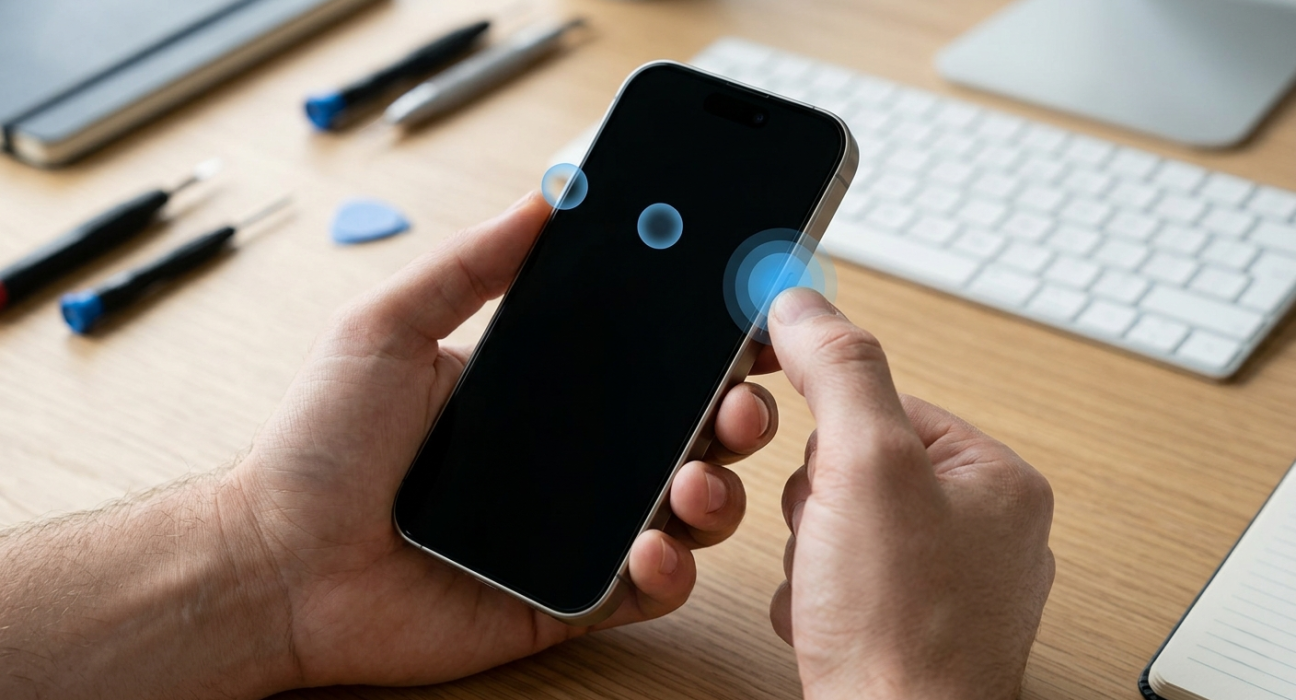
Прежде чем переходить к решениям, стоит понять, почему именно возникает такая проблема. Зависание сенсора или полное отсутствие изображения на дисплее может быть вызвано различными факторами, которые условно делятся на программные и аппаратные.
К самым распространенным причинам относятся:
- Программные сбои iOS: Неудачное обновление операционной системы, конфликт между установленными приложениями или переполненная оперативная память могут привести к тому, что система просто «зависает», игнорируя любые команды пользователя.
- Влияние экстремальных температур: Техника Apple очень чувствительна к перегреву или сильному переохлаждению. Если вы оставили телефон под прямыми солнечными лучами летом или долго пользовались им на сильном морозе зимой, сенсорный слой может временно прекратить функционировать.
- Физические повреждения: Падение смартфона на твердую поверхность, удар или сильное давление могут повредить шлейф дисплея или сам экранный модуль. В таких случаях программные методы не помогут.
- Попадание влаги: Даже современные модели с высоким уровнем влагозащиты могут пострадать, если вода попадет внутрь корпуса через микротрещины, вызывая коррозию контактов.
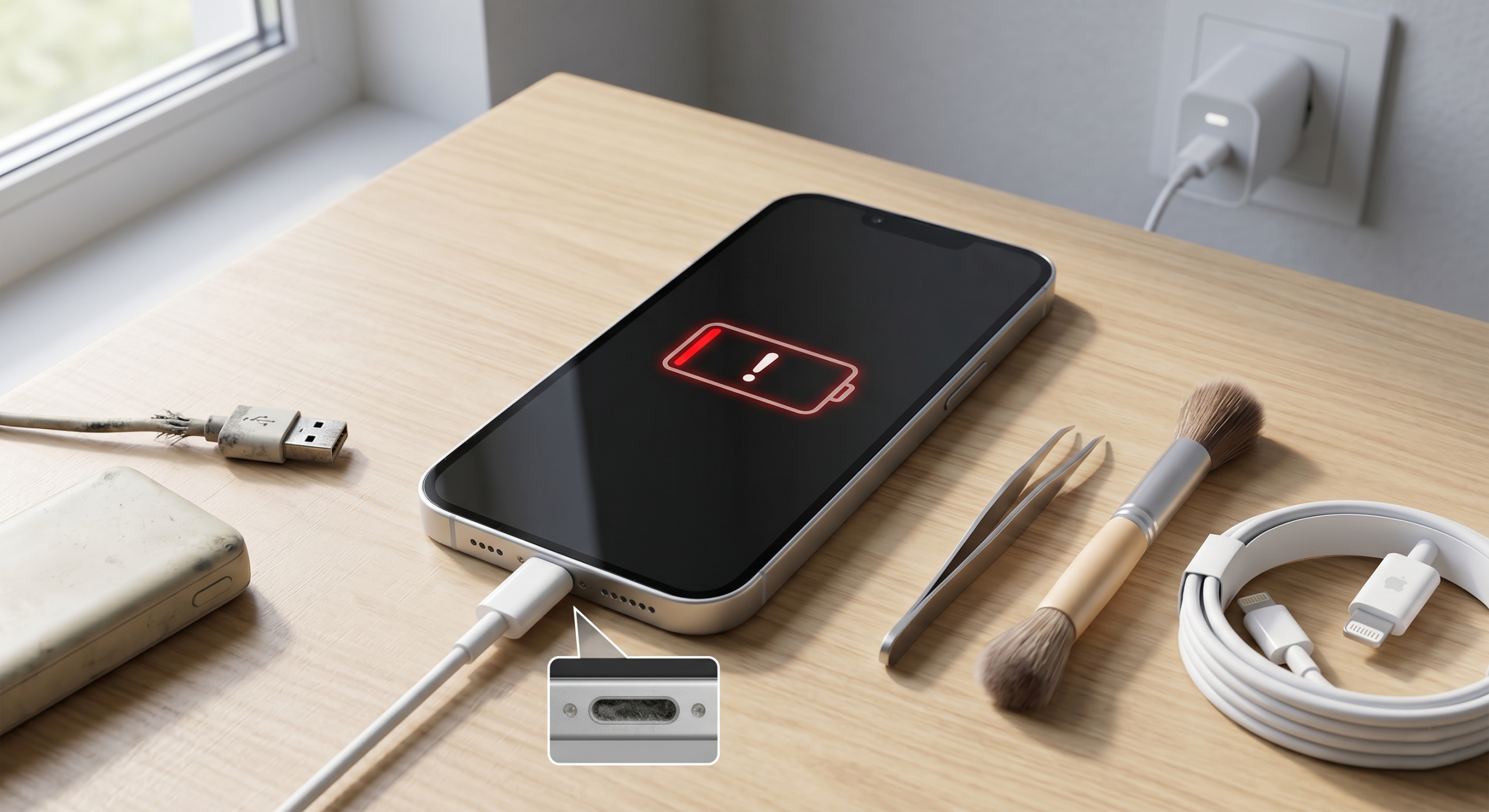
- Износ аккумулятора: Критически низкий уровень заряда или сильно изношенная батарея могут стать причиной внезапного отключения экрана, хотя само устройство может продолжать работать в фоновом режиме (принимать уведомления, вибрировать).
Как принудительно перезагрузить айфон: базовые принципы «Hard Reset»
Когда стандартные методы выключения (через меню настроек или длительное удержание кнопки питания с последующим свайпом по экрану) становятся недоступными из-за нерабочего сенсора, на помощь приходит аппаратное решение. Важно знать, как принудительно перезагрузить айфон, ведь эта процедура, которую часто называют «Hard Reset» (жесткая перезагрузка), позволяет прервать цикл питания на аппаратном уровне. Она прерывает все процессы операционной системы и заставляет смартфон запуститься с нуля, при этом все ваши личные данные, фотографии, контакты и сообщения остаются в целости и сохранности.
Эта процедура является универсальной «первой помощью» для любого зависшего смартфона от Apple. Однако, комбинации клавиш, которые необходимо нажать для активации этого процесса, существенно отличаются в зависимости от того, каким именно поколением устройства вы пользуетесь.
Как перезагрузить айфон если не работает экран или полностью черный дисплей (Модели от iPhone 8 до iPhone 15)
Начиная с 2017 года, когда компания Apple выпустила на рынок модели iPhone 8 и iPhone X, алгоритм жесткой перезагрузки был полностью изменен. Это было связано с тем, что кнопка уменьшения громкости и кнопка питания теперь использовались для активации функции экстренного вызова (Emergency SOS). Поэтому, если у вас современный смартфон, инструкция о том, как перезагрузить айфон если не работает экран, будет несколько отличаться от привычных методов.
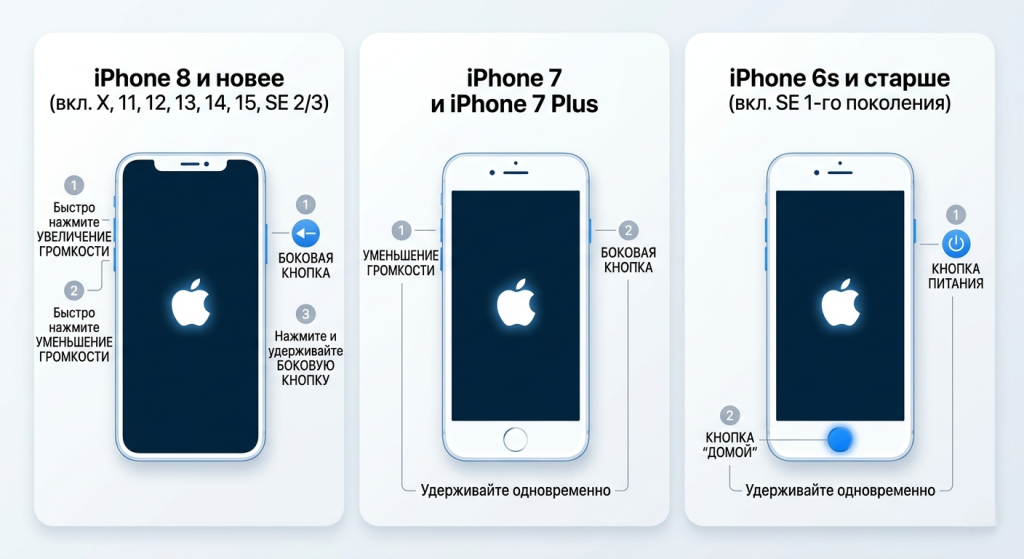
Этот алгоритм подходит для всех устройств с технологией Face ID, а также для iPhone 8, 8 Plus и линейки iPhone SE (второго и третьего поколений). Даже если дисплей полностью черный, но телефон подает признаки жизни (вибрирует при подключении к зарядному устройству или при переключении тумблера беззвучного режима), эта комбинация сработает.
Пошаговый алгоритм для современных устройств
Чтобы выполнить процесс правильно, необходимо действовать быстро и придерживаться четкой последовательности действий. Нажатия должны быть короткими и четкими:
- Быстро нажмите и сразу отпустите кнопку увеличения громкости (она находится на левой грани устройства, верхняя).
- Так же быстро нажмите и отпустите кнопку уменьшения громкости (нижняя кнопка на левой грани).
- Сразу после этого нажмите и продолжайте удерживать боковую кнопку питания (находится на правой грани смартфона).
- Продолжайте держать боковую кнопку нажатой, несмотря на то, что экран может оставаться черным. Обычно это занимает от 10 до 15 секунд.
- Как только на экране появится логотип компании Apple (белое яблоко на черном фоне), немедленно отпустите кнопку питания и подождите, пока операционная система полностью загрузится.
Если вы ищете способ, как перезагрузить айфон если не работает сенсор, этот метод является самым эффективным, поскольку он вообще не требует никаких касаний к стеклу дисплея и полагается исключительно на физические аппаратные клавиши.
Как перезагрузить айфон если не работает сенсор на старых поколениях (iPhone 7, 6s и SE)
Для пользователей, которые все еще используют более ранние модели смартфонов от Apple, процесс выглядит иначе. Поскольку эти устройства имеют другую архитектуру и другое назначение аппаратных кнопок, инженеры Apple заложили в них другие комбинации для аварийного восстановления работы.
Инструкция для iPhone 7 и 7 Plus
Седьмое поколение стало первым, где классическая механическая кнопка «Домой» (Home) была заменена на сенсорную панель с тактильным откликом (Taptic Engine). Поскольку при полном зависании системы эта сенсорная кнопка также перестает реагировать, для жесткой перезагрузки используются другие физические элементы управления:
- Одновременно нажмите кнопку уменьшения громкости (на левой грани) и боковую кнопку питания (на правой грани).
- Удерживайте обе кнопки нажатыми одновременно.
- Подождите примерно 10-15 секунд, пока дисплей не погаснет (если он был включен) и на нем не появится логотип Apple.
- Отпустите кнопки и дождитесь появления экрана блокировки.
Инструкция для iPhone 6s, SE (1-го поколения) и более старых
Если вы являетесь владельцем классики от Apple (iPhone 6s, 6, 5s или оригинального SE), ваш смартфон все еще оснащен физической, механической кнопкой «Домой», которая нажимается с характерным кликом. В этих моделях алгоритм самый простой из всех:
- Одновременно нажмите и удерживайте механическую кнопку «Домой» (под экраном) и кнопку питания (она может находиться на правой грани или на верхнем торце смартфона, в зависимости от модели).
- Продолжайте удерживать обе кнопки в течение 10-15 секунд.
- Когда на экране вспыхнет фирменное яблоко, отпустите кнопки и позвольте устройству загрузиться в обычном режиме.
Для удобства и быстрого ориентирования, ниже приведена сводная таблица комбинаций для разных поколений устройств.
| Поколение iPhone | Шаг 1 | Шаг 2 | Шаг 3 |
| iPhone 8, X, 11, 12, 13, 14, 15, SE (2, 3) | Быстро нажать и отпустить «Громкость вверх» | Быстро нажать и отпустить «Громкость вниз» | Зажать и держать «Питание» до появления логотипа |
| iPhone 7, 7 Plus | Одновременно зажать «Громкость вниз» и «Питание» | Удерживать до появления логотипа Apple | — |
| iPhone 6s, SE (1), 6 и старше | Одновременно зажать механическую кнопку «Домой» и «Питание» | Удерживать до появления логотипа Apple | — |
Что делать, если принудительная перезагрузка не помогла (Режим восстановления DFU)
Иногда возникают ситуации, когда обычной аппаратной перезагрузки недостаточно. Если после выполнения всех описанных выше действий экран вашего смартфона остается черным, или устройство циклически перезагружается (появляется логотип яблока и снова исчезает), это свидетельствует о серьезном сбое в ядре операционной системы iOS. В таком случае придется прибегнуть к тяжелой артиллерии — использованию компьютера и режима DFU (Device Firmware Update).
Этот режим позволяет смартфону взаимодействовать с компьютером (через приложение iTunes на Windows или Finder на компьютерах Mac) в обход загрузки основной операционной системы.
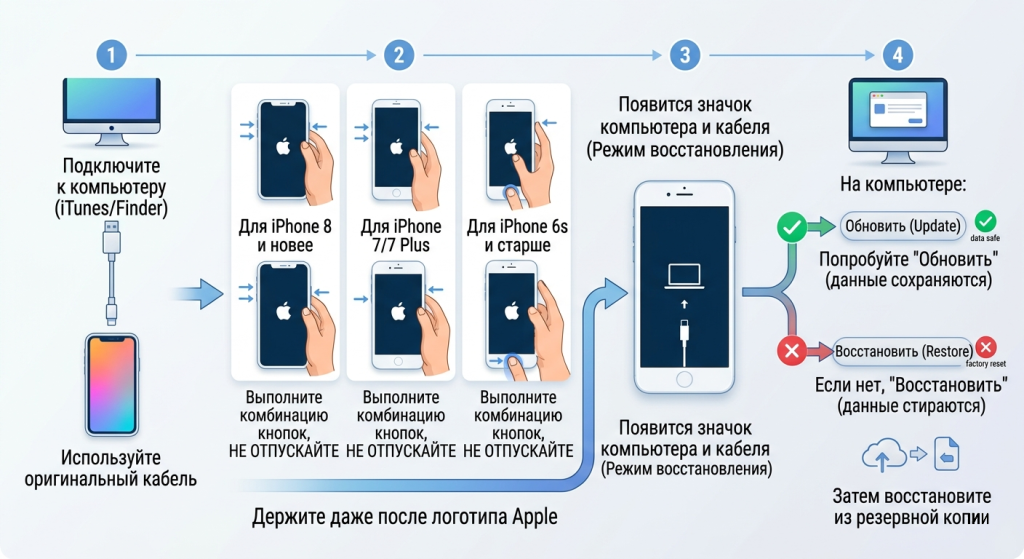
Чтобы восстановить устройство этим способом:
- Подключите ваш смартфон к компьютеру с помощью оригинального кабеля Lightning или USB-C.
- Откройте Finder (для macOS Catalina и более новых версий) или iTunes (для Windows и старых версий macOS).
- Выполните комбинацию для принудительной перезагрузки, соответствующую вашей модели (как описано выше), но не отпускайте кнопки после появления логотипа Apple.
- Продолжайте держать кнопки, пока на экране смартфона не появится значок компьютера и кабеля (Режим восстановления).
- На экране вашего компьютера появится диалоговое окно с предложением «Обновить» или «Восстановить» устройство.
- Сначала попробуйте выбрать опцию «Обновить» (Update). В этом случае компьютер попытается переустановить операционную систему iOS без потери ваших личных данных.
- Если обновление не помогло, придется выбрать «Восстановить» (Restore). Это полностью сотрет все данные с устройства, вернув его к заводским настройкам. После этого вы сможете восстановить свои файлы из резервной копии iCloud или компьютера.
Профилактика: как избежать зависания смартфона в будущем
Чтобы минимизировать риск повторения подобных ситуаций, когда ваш любимый гаджет внезапно превращается в «кирпич», эксперты рекомендуют придерживаться нескольких простых, но очень важных правил эксплуатации:
- Регулярно обновляйте iOS: Компания Apple постоянно выпускает обновления программного обеспечения, которые содержат не только новые функции, но и важные исправления ошибок (багфиксы), повышающие общую стабильность системы.
- Следите за свободной памятью: Для нормальной работы iOS необходимо иметь по меньшей мере 10-15% свободного пространства на внутреннем накопителе. Если память забита под завязку, система начинает сильно тормозить и со временем может полностью зависнуть.
- Обновляйте приложения: Часто причиной зависания становится конкретное приложение (особенно игры или сложные графические редакторы), которое не оптимизировано под вашу версию операционной системы. Своевременное обновление через App Store поможет избежать конфликтов.
- Избегайте температурных шоков: Не оставляйте телефон на приборной панели автомобиля под палящим солнцем летом и старайтесь носить его во внутреннем кармане куртки во время сильных морозов. Батарея и дисплейная матрица очень плохо реагируют на экстремальные условия.
- Используйте качественные аксессуары: Зарядка устройства дешевыми, несертифицированными кабелями или блоками питания может привести к повреждение контроллера питания (микросхемы U2 Tristar), что впоследствии вызовет неадекватное поведение сенсора во время зарядки или его полный отказ.
Вывод
Проблема зависшего экрана или неработающего сенсора — это стрессовая, но в подавляющем большинстве случаев временная ситуация. Зная правильные комбинации клавиш, вы всегда сможете самостоятельно вернуть свой гаджет в рабочее состояние без помощи специалистов. Однако, если после выполнения всех описанных манипуляций, включая подключение к компьютеру и попытку переустановить операционную систему, экран остается черным или сенсор не реагирует на ваши касания, вероятнее всего, проблема носит аппаратный характер. В таких случаях (например, повреждение матрицы после падения или выход из строя контроллера тачскрина на материнской плате) необходимо обратиться в авторизованный сервисный центр Apple для профессиональной диагностики и последующего компонентного ремонта.
Часто задаваемые вопросы (F.A.Q.)
Самый эффективный и быстрый способ — выполнить принудительную перезагрузку (Hard Reset) с помощью аппаратных кнопок. Эта процедура прерывает все зацикленные процессы операционной системы и запускает смартфон с нуля, абсолютно не требуя использования сенсорного экрана.
Для современных моделей с Face ID алгоритм такой:
- Быстро нажмите и отпустите кнопку увеличения громкости.
- Сразу быстро нажмите и отпустите кнопку уменьшения громкости.
- После этого нажмите и удерживайте боковую кнопку питания (примерно 10-15 секунд), пока на чёрном экране не появится логотип Apple.
Нет, принудительная перезагрузка (Hard Reset) абсолютно безопасна для вашей информации. Этот процесс лишь экстренно перезапускает операционную систему iOS. Все ваши фотографии, сохранённые контакты, заметки, сообщения и загруженные приложения останутся в целости и сохранности.
Такая ситуация свидетельствует о том, что само устройство работает в фоновом режиме, но изображение не выводится. Это может произойти из-за временного программного сбоя iOS, воздействия экстремальных температур (например, сильного перегрева на солнце) или из-за аппаратной проблемы — отхождения шлейфа дисплея после падения или попадания влаги. Сначала всегда попробуйте выполнить жёсткую перезагрузку кнопками.
Если комбинация кнопок не дала результата и дисплей остаётся тёмным, попробуйте подключить смартфон к компьютеру кабелем и восстановить операционную систему через режим DFU (с помощью программ iTunes или Finder). Если компьютер не видит устройство или восстановление не решает проблему, вероятно, произошла аппаратная поломка экрана или материнской платы. В таком случае стоит обратиться за диагностикой в сервисный центр.