

- Почему дисплей или сенсор перестает работать: основные причины
- Принудительная перезагрузка (Hard Reset) как главный метод
- Альтернативные методы управления питанием без дисплея
- Восстановление работы через подключение к компьютеру (Mac или Windows)
- Сравнительная таблица методов выключения и перезагрузки
- Заключение
- Часто задаваемые вопросы (F.A.Q.)
Смартфоны от компании Apple славятся своей надежностью, стабильностью операционной системы iOS и долговечностью. Однако ни одна техника не застрахована от непредсказуемых сбоев. Одной из самых неприятных ситуаций является момент, когда ваш гаджет перестает реагировать на касания, дисплей замирает или вообще становится черным. В такой ситуации стандартный способ выключения устройства — зажатие кнопки питания и проведение ползунком по дисплею — становится невозможным. Соответственно, у многих пользователей возникает логичный вопрос: как выключить айфон если не работает экран, или что делать, когда система полностью игнорирует ваши команды.
В этой развернутой статье мы подробно рассмотрим все безопасные и эффективные методы, которые помогут вам выключить или перезагрузить устройство, используя аппаратные кнопки, голосовые команды и специальные утилиты.
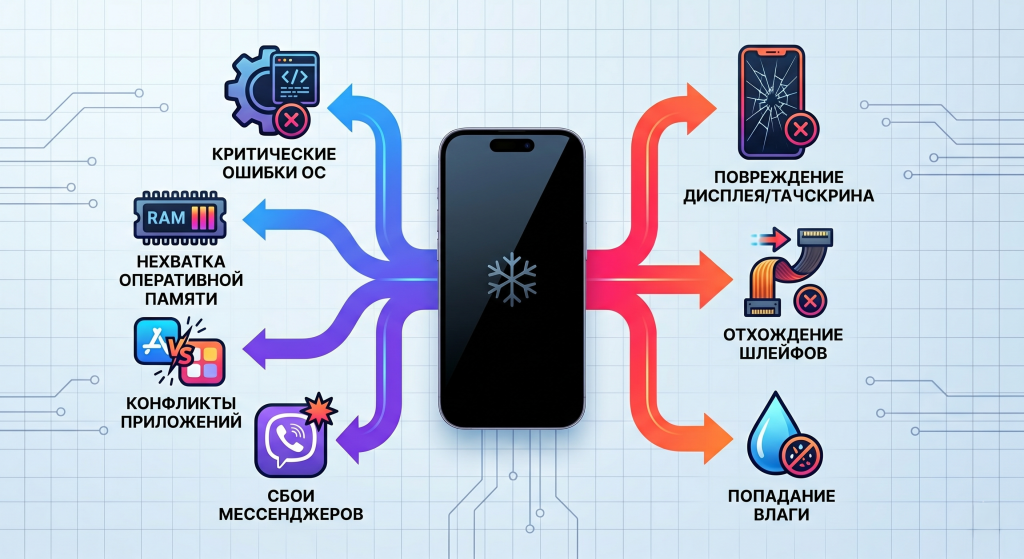
Почему дисплей или сенсор перестает работать: основные причины
Прежде чем переходить к радикальным действиям, важно понимать первопричину проблемы. Все неисправности, приводящие к невозможности управлять экраном, можно условно разделить на две большие категории: программные (софтверные) и аппаратные (хардверные).
Программные сбои случаются чаще всего. Операционная система может «зависнуть» из-за критической ошибки в коде, нехватки оперативной памяти или конфликта между установленными приложениями. Иногда тяжелые игры или даже обычные мессенджеры начинают потреблять слишком много ресурсов, что приводит к полной блокировке интерфейса. Например, многие сталкиваются с зависаниями во время общения, и тогда пользователи ищут информацию о том, что делать, если не работает вайбер, ведь сбой одного приложения может временно парализовать всю систему. Если же операционная система зависла намертво, обычное закрытие программы уже не поможет.
Аппаратные проблемы являются более серьезными. Они включают физическое повреждение дисплейного модуля (матрицы или тачскрина), отхождение шлейфов внутри корпуса после падения телефона, или короткое замыкание вследствие попадания влаги. Если телефон упал, и после этого вы ищете способ, как выключить айфон если не работает сенсор, вероятность того, что вам понадобится профессиональный ремонт, очень высока.
Принудительная перезагрузка (Hard Reset) как главный метод
Самым действенным, безопасным и официально рекомендованным способом решения проблемы является принудительная перезагрузка, также известная как Hard Reset. Этот процесс работает на аппаратном уровне, обходя операционную систему. Это означает, что даже если iOS полностью зависла, комбинация кнопок заставит контроллер питания прервать подачу тока и запустить устройство заново. Это лучший ответ на запрос, как выключить айфон если не работает экран.
Поскольку дизайн устройств Apple менялся с годами, менялись и комбинации клавиш для принудительной перезагрузки.
Для моделей iPhone 8, X, 11, 12, 13, 14, 15, 16 и серии SE (2-го и 3-го поколений)
Начиная с восьмой модели, Apple изменила алгоритм жесткой перезагрузки, поскольку кнопка «Домой» стала сенсорной (а впоследствии вообще исчезла). Чтобы выполнить процедуру на этих устройствах, вам нужно сделать три быстрых шага:
- Нажмите и сразу отпустите кнопку увеличения громкости.
- Нажмите и сразу отпустите кнопку уменьшения громкости.
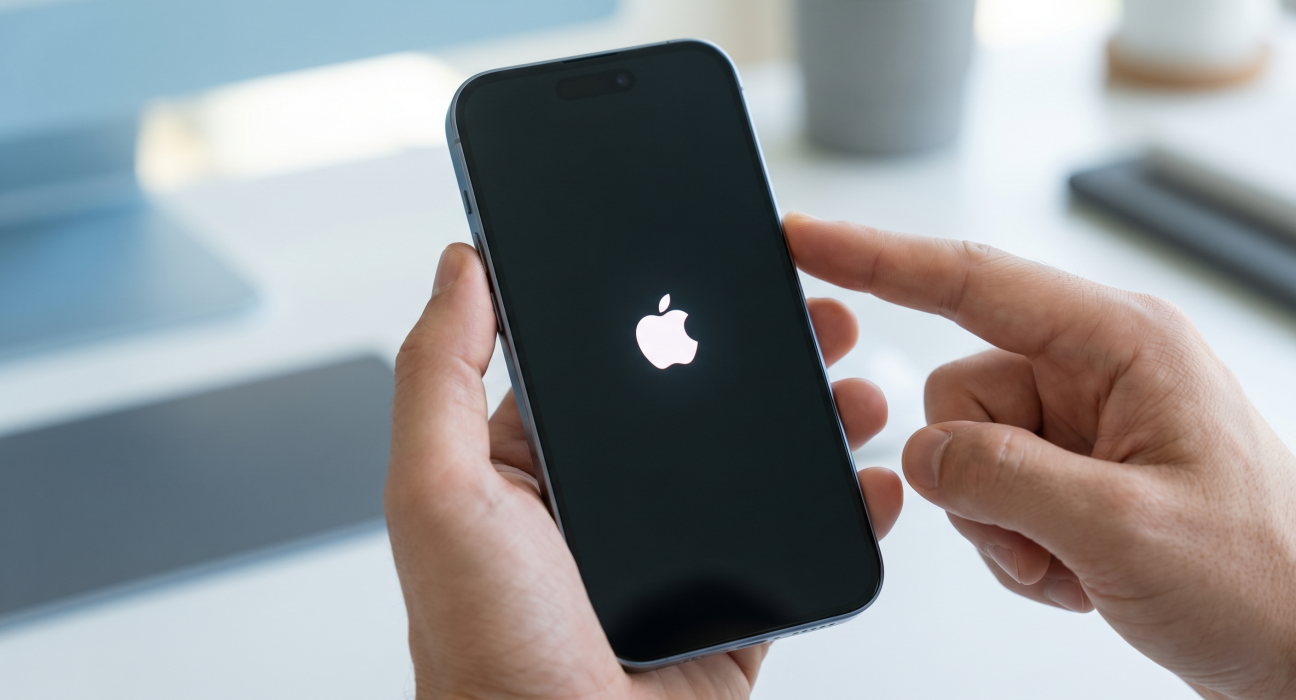
- Нажмите и долго удерживайте боковую кнопку питания (Power). Удерживайте ее, игнорируя любые ползунки, которые могут появиться на экране, пока дисплей полностью не погаснет и на нем не появится логотип Apple.
Для моделей iPhone 7 и iPhone 7 Plus
В этом поколении смартфонов компания интегрировала новый механизм тактильного отклика для кнопки «Домой», из-за чего она перестала быть механической. Поэтому инструкция выглядит иначе:
- Одновременно нажмите кнопку уменьшения громкости и боковую кнопку питания.
- Удерживайте обе кнопки нажатыми примерно 10-15 секунд.
- Отпустите кнопки, как только увидите на экране фирменное «яблоко».
Для моделей iPhone 6s, SE (1-го поколения) и более старых
Для классических моделей с механической кнопкой «Домой» процедура является самой простой:
- Одновременно зажмите кнопку «Домой» (Home) и кнопку питания (она может находиться сверху или сбоку, в зависимости от модели).
- Держите их зажатыми до полного выключения устройства и появления логотипа Apple.
Важно: Принудительная перезагрузка не удаляет ваши личные данные, фотографии или контакты. Это лишь очистка кэша и оперативной памяти устройства.
Альтернативные методы управления питанием без дисплея
Если по определенным причинам у вас сломана одна из физических кнопок, и метод Hard Reset вам не подходит, существуют другие способы решения проблемы. Они помогут разобраться с тем, как выключить айфон если не работает сенсор, используя современные технологии или банальные законы физики.
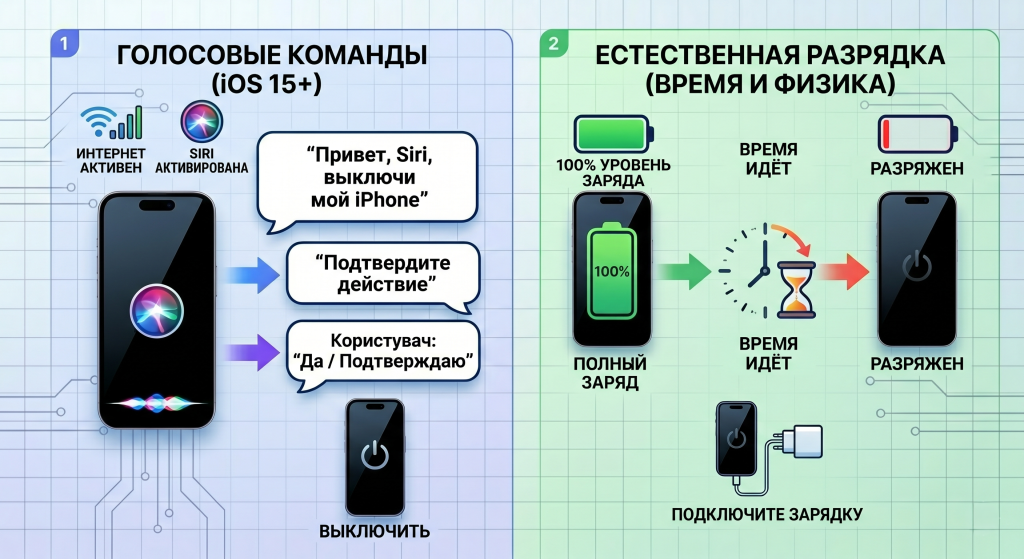
Использование голосового ассистента Siri
Начиная с операционной системы iOS 15, компания Apple добавила возможность управлять питанием смартфона с помощью голосового помощника. Это чрезвычайно полезная функция для ситуаций, когда тачскрин отказывается работать.
Чтобы воспользоваться этим методом, выполните следующие условия:
- Ваш смартфон должен быть подключен к интернету (через Wi-Fi или мобильную сеть).
- Функция Siri должна быть активирована и настроена на реакцию на голос.
Просто скажите: «Привет, Siri, выключи мой iPhone» (или «Hey Siri, power off my iPhone», если вы используете английский язык). Ассистент попросит вас подтвердить действие. Ответьте «Да» или «Подтверждаю», и устройство послушно выключится, даже если экран остается абсолютно невосприимчивым к касаниям.
Метод естественной разрядки аккумулятора
Если кнопки сломаны, Siri не настроена, а сенсор не работает, остается самый простой, но самый длительный метод — просто дождаться полной разрядки батареи. В зависимости от уровня заряда, это может занять от нескольких часов до суток. Как только аккумулятор исчерпает свой ресурс, телефон выключится самостоятельно. После этого вам достаточно будет подключить его к зарядному устройству. Часто после такого «мягкого» сброса питания программные сбои исчезают, и сенсор снова начинает корректно реагировать на команды.
Восстановление работы через подключение к компьютеру (Mac или Windows)
Если экран телефона остается черным, но устройство подает признаки жизни (вибрирует при подключении кабеля, издает звуки уведомлений), вы можете попытаться перезагрузить его или восстановить с помощью компьютера.
Для этого нужно выполнить следующие действия:
- Подключите ваш iPhone к компьютеру Mac (через Finder для macOS Catalina и более новых) или к ПК на Windows (через программу iTunes или приложение «Устройства Apple»).
- Выполните комбинацию кнопок для принудительной перезагрузки (Hard Reset), описанную выше для вашей модели, но не отпускайте кнопки, когда увидите логотип Apple.
- Продолжайте удерживать их, пока на экране телефона не появится экран режима восстановления (иконка компьютера и кабеля).
- На мониторе компьютера появится окно с предложением «Обновить» или «Восстановить». Выберите «Обновить», чтобы система попыталась переустановить iOS без потери ваших персональных данных.
Этот метод является очень мощным и часто помогает в случаях серьезных программных сбоев, когда обычная жесткая перезагрузка не дает результатов.
Сравнительная таблица методов выключения и перезагрузки
Для вашего удобства мы систематизировали всю информацию в наглядную таблицу, которая поможет быстро выбрать оптимальный вариант действий:
| Метод | Условия использования | Риск потери данных | Скорость выполнения |
| Принудительная перезагрузка (Hard Reset) | Сломан сенсор/экран, но исправны физические кнопки. | Отсутствует (полностью безопасно) | Высокая (до 20 секунд) |
| Выключение через Siri | Сенсор не работает, но iOS 15+, интернет есть, Siri включена. | Отсутствует | Высокая (около 10 секунд) |
| Естественная разрядка | Не работают ни кнопки, ни экран, нет доступа к ПК. | Отсутствует (при условии сохранения резервных копий в iCloud) | Очень низкая (от нескольких часов до суток) |
| Через компьютер (режим восстановления) | Глубокий системный сбой, «черный экран смерти». | Низкий (если выбрать опцию «Обновить») | Средняя (зависит от скорости загрузки iOS) |
Заключение
Проблема нерабочего сенсора или зависшего экрана является неприятной, но в большинстве случаев ее можно решить самостоятельно за несколько минут. Теперь вы точно знаете, как выключить айфон если не работает экран, используя комбинации аппаратных клавиш, или как выключить айфон если не работает сенсор с помощью современных голосовых технологий и компьютера.
Если же ни один из перечисленных методов не помог, и после перезагрузки тачскрин все равно не реагирует на ваши касания, или дисплей остается покрытым артефактами (полосами, пятнами), вероятнее всего, вы столкнулись с аппаратной поломкой. В таком случае мы настоятельно рекомендуем не пытаться разобрать устройство собственноручно, а обратиться в сертифицированный сервисный центр Apple для профессиональной диагностики и замены поврежденных компонентов.
Часто задаваемые вопросы (F.A.Q.)
Самый эффективный способ — принудительная перезагрузка (Hard Reset). Для моделей от iPhone 8 и новее: быстро нажмите и отпустите кнопку увеличения громкости, затем — уменьшения громкости, после чего зажмите и удерживайте боковую кнопку питания, пока на экране не появится логотип Apple.
Нет, эта процедура абсолютно безопасна для ваших персональных данных. Принудительная перезагрузка работает на аппаратном уровне и лишь очищает оперативную память и кэш устройства, не затрагивая фотографии, контакты и установленные приложения.
Если у вас установлена iOS 15 или новее, активирована Siri и есть подключение к интернету, вы можете воспользоваться голосовым помощником. Скажите: «Привет, Siri, выключи мой iPhone». После того как ассистент попросит подтверждение, просто скажите «Да».
Если стандартная принудительная перезагрузка не помогает, подключите устройство к компьютеру (через iTunes на Windows или Finder на Mac). Зажмите комбинацию кнопок для Hard Reset и удерживайте их до появления на экране смартфона значка компьютера с кабелем (режим восстановления). На мониторе компьютера выберите опцию «Обновить», чтобы система попыталась восстановить работу iOS без потери данных.
Причины могут быть программными (критический сбой iOS, конфликт тяжёлых приложений) или аппаратными (повреждение матрицы от удара, отход шлейфа, попадание воды). Если после принудительной перезагрузки или полной разрядки сенсор продолжает вас игнорировать, или на экране появились полосы и пятна — это свидетельствует об аппаратной поломке, которая требует диагностики в сервисном центре.