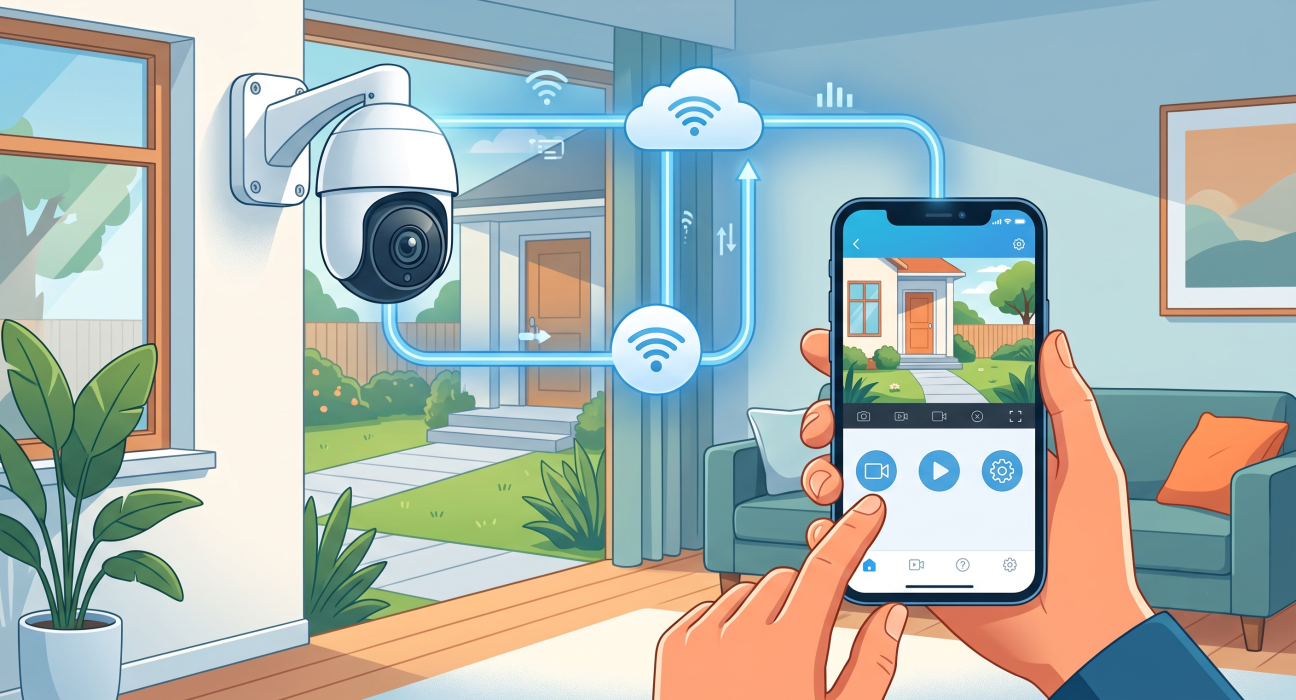
Современные системы безопасности стали максимально доступными и удобными для обычного пользователя. Сегодня вам не нужно быть инженером сетевых технологий, чтобы организовать контроль за собственным домом, офисом или придомовой территорией. Главное преимущество современных технологий заключается в возможности удаленного мониторинга через мобильные устройства. В этой статье мы подробно рассмотрим, как подключить камеру видеонаблюдения к телефону, какие существуют способы синхронизации устройств и что делать, если возникают технические трудности во время настройки.
Почему стоит знать принципы подключения систем безопасности?
Удаленный доступ к видеоархиву и трансляции в режиме реального времени — это базовая потребность каждого человека, заботящегося о своей безопасности. Зная, как подключиться к камере видеонаблюдения, вы сможете оперативно реагировать на любые нештатные ситуации, контролировать работу персонала, присматривать за детьми или домашними питомцами.
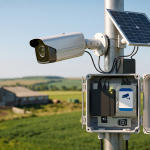
Однако, прежде чем переходить к программным настройкам, важно учесть аппаратную базу и общую инфраструктуру вашего объекта. Например, в условиях нестабильного электроснабжения критически важно заранее выяснить, работают ли камеры без света, ведь без резервного источника питания (ИБП) никакое беспроводное или проводное подключение к смартфону не будет иметь смысла, поскольку оборудование просто выключится. После обеспечения бесперебойного питания можно переходить к выбору метода синхронизации с мобильным приложением.
Основные способы, как подключиться к камерам видеонаблюдения
В зависимости от типа оборудования, которое вы приобрели, процесс интеграции со смартфоном может существенно отличаться. Исторически для этого использовали сложные настройки с пробросом портов на маршрутизаторе и покупкой статического IP-адреса у провайдера. Сегодня же балом правит технология P2P (Peer-to-Peer) и облачные сервисы, которые делают процесс интуитивно понятным. Рассмотрим основные сценарии того, как подключиться к камерам видеонаблюдения без лишних усилий.
Подключение Wi-Fi камеры напрямую через приложение
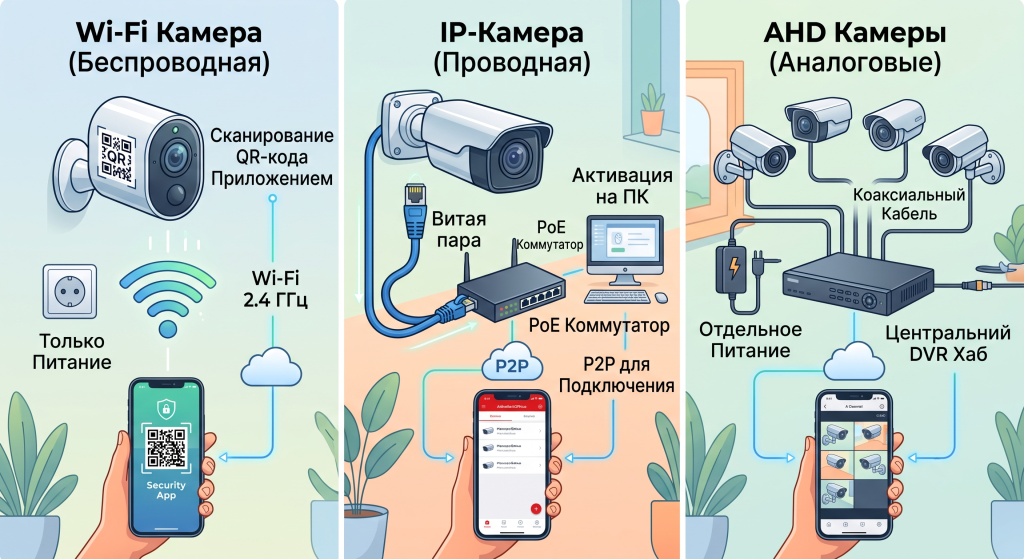
Беспроводные модели (Wi-Fi камеры) являются самым популярным выбором для квартир и небольших офисов. Они не требуют прокладки дополнительных кабелей для передачи данных, а только подключения к розетке. Почти все производители таких устройств (Ezviz, Imou, Xiaomi, TP-Link) разработали фирменные приложения, использующие сканирование QR-кода для быстрой идентификации устройства.
Чтобы синхронизировать такое устройство, вам понадобится смартфон, скачанное приложение и активная домашняя Wi-Fi сеть. Обратите внимание, что большинство бытовых камер поддерживают только частоту 2.4 ГГц, поэтому перед настройкой убедитесь, что ваш телефон подключен именно к этой сети, а не к 5 ГГц.
Настройка IP-камеры через локальную сеть
Если вы используете более профессиональные проводные IP-модели (например, Hikvision или Dahua), процесс будет несколько иным. Такие устройства сначала подключаются к роутеру или коммутатору (свитчу) с помощью кабеля «витая пара». Для обеспечения питания часто используется технология PoE (Power over Ethernet), позволяющая передавать данные и ток по одному кабелю.
Вопрос о том, как подключиться к камере видеонаблюдения такого типа, решается через активацию устройства в локальной сети компьютера или через веб-интерфейс, после чего в меню камеры включается функция P2P. Далее на смартфоне в фирменном приложении достаточно ввести серийный номер оборудования или отсканировать его с наклейки на корпусе.
Использование AHD камер через видеорегистратор (DVR/NVR)
Аналоговые системы высокой четкости (AHD, HD-CVI, HD-TVI) не имеют собственных сетевых интерфейсов. Они подключаются коаксиальным кабелем к центральному устройству — видеорегистратору. В этом случае вам нужно подключать к телефону не саму камеру, а видеорегистратор. Он является сетевым узлом, который обрабатывает сигнал со всех подключенных к нему каналов и транслирует их в мобильное приложение через технологию облачного доступа.
Пошаговая инструкция: как подключить устройство к смартфону
Чтобы унифицировать процесс, мы составили базовый алгоритм действий, который подходит для 90% современных Wi-Fi и P2P устройств на рынке.
Ось список шагов для успешной синхронизации:
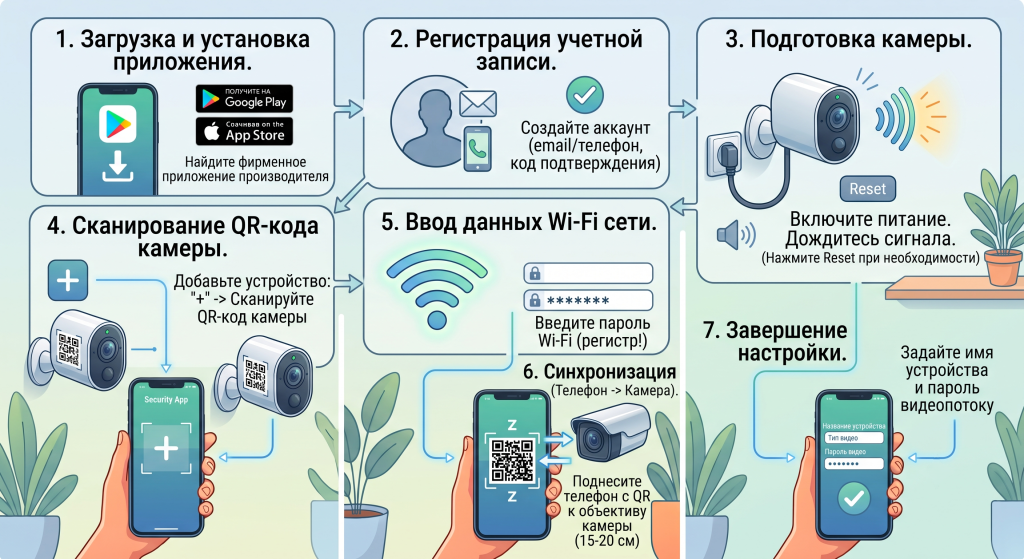
- Загрузка приложения: Найдите в Google Play или App Store фирменное приложение производителя вашего оборудования и установите его на телефон.
- Регистрация учетной записи: Откройте приложение и создайте новый аккаунт. Обычно для этого требуется электронная почта или номер мобильного телефона, на который придет код подтверждения.
- Подготовка устройства: Включите камеру в розетку и дождитесь звукового или светового сигнала о готовности к работе (это может занять 1-2 минуты). Если устройство не новое, рекомендуется нажать кнопку Reset на 10 секунд для сброса до заводских настроек.
- Добавление устройства: В приложении нажмите иконку «+» (добавить устройство) и отсканируйте QR-код, расположенный на корпусе камеры или в инструкции.
- Ввод данных сети: Приложение попросит вас ввести пароль от вашей домашней Wi-Fi сети. Убедитесь, что вы вводите его правильно, учитывая регистр букв.
- Синхронизация: Поднесите экран смартфона, на котором появится сгенерированный QR-код, к объективу камеры (на расстояние 15-20 см), или дождитесь автоматического соединения через звуковые волны/Wi-Fi Direct.
- Завершение настройки: Задайте имя для вашего устройства (например, «Гостиная» или «Гараж») и установите надежный пароль для доступа к видеопотоку.
Популярные приложения для разных брендов
Каждый производитель систем безопасности имеет свою экосистему. Для удобства мы подготовили полезную таблицу с самыми распространенными программами на рынке Украины.
| Бренд оборудования | Название мобильного приложения | Поддержка ОС | Особенности приложения |
| Hikvision | Hik-Connect | iOS, Android | Высокая степень защиты данных, возможность делиться доступом с другими пользователями, поддержка отпечатков пальцев. |
| Dahua | DMSS | iOS, Android | Интуитивный интерфейс, быстрое подключение P2P, удобный поиск по архиву с таймлайном. |
| Ezviz | EZVIZ | iOS, Android | Ориентация на систему умного дома, интеграция с голосовыми ассистентами, облачное хранилище. |
| Imou | Imou Life | iOS, Android | Простая настройка Wi-Fi камер, push-уведомления с фотофиксацией движения, поддержка сирены. |
| Xiaomi / Yi | Mi Home / Yi Home | iOS, Android | Полная интеграция в экосистему Mi, создание смарт-сценариев автоматизации. |
Частые проблемы и способы их решения
Даже если вы четко следовали инструкции, иногда процесс может пойти не по плану. Рассмотрим самые распространенные препятствия, возникающие во время подключения, и эффективные методы их устранения.
Основные причины сбоев во время настройки:
- Несоответствие частоты Wi-Fi: Самая популярная проблема. Если ваш маршрутизатор автоматически объединяет сети 2.4 ГГц и 5 ГГц под одним именем (Smart Connect), камера может отклонить соединение. Решение: временно разделите сети в настройках роутера или отключите 5 ГГц на время первичной настройки.
- Слабый сигнал роутера: Если оборудование установлено за несколькими бетонными стенами или на улице далеко от маршрутизатора, связь будет обрываться еще на этапе идентификации. Решение: используйте Wi-Fi репитеры (усилители сигнала) или подведите к устройству LAN-кабель.
- Неверный пароль от сети или шифрование: Камеры часто не поддерживают устаревшие типы шифрования (например, WEP). Решение: убедитесь, что на вашем роутере установлен протокол безопасности WPA2-PSK. Также проверьте, нет ли в пароле от Wi-Fi специфических спецсимволов, которые система может не распознать.
- Блокировка P2P-трафика провайдером: Иногда интернет-провайдеры блокируют порты, необходимые для работы облачных сервисов. Решение: позвоните в техническую поддержку вашего провайдера с просьбой проверить наличие ограничений на P2P соединение.
Вывод
Процесс синхронизации систем визуального контроля с мобильными устройствами стал максимально упрощенным благодаря внедрению облачных технологий и QR-идентификации. Понимание того, как настроить сетевой доступ, дает вам полный контроль над ситуацией на объекте из любой точки планеты, где есть интернет. Главное — придерживаться базовых правил: обеспечить бесперебойное питание, использовать сеть 2.4 ГГц для беспроводных моделей, записывать созданные пароли и использовать исключительно официальные приложения от производителей. Правильно настроенная система не только защитит ваше имущество, но и подарит чувство спокойствия и уверенности.
Популярные вопросы (F.A.Q.)
Самая частая причина — несовместимость частот сети. Большинство бытовых смарт-камер работают исключительно на частоте 2.4 ГГц, тогда как современные маршрутизаторы часто автоматически подключают смартфон к 5 ГГц. Убедитесь, что при первоначальной настройке ваш телефон подключён именно к сети 2.4 ГГц. Другие возможные причины: неправильно введённый пароль от Wi-Fi (обратите внимание на регистр) или слишком слабый сигнал роутера в месте установки камеры.
Если вы успешно подключили камеру к домашнему Wi-Fi или видеорегистратору с доступом в интернет, настройка завершена. Удалённый доступ работает автоматически благодаря технологии P2P и облачным сервисам. Вам достаточно просто открыть фирменное приложение на смартфоне, находясь в любой точке мира, где есть мобильный интернет (4G/5G) или другая сеть Wi-Fi.
Универсального приложения для всех камер не существует, поскольку каждый производитель использует собственную зашифрованную экосистему. Вам нужно скачать программу, соответствующую бренду вашего устройства. Например: для Hikvision — Hik-Connect, для Dahua — DMSS, для Ezviz и Imou — одноимённые приложения, для Xiaomi — Mi Home. Обычно правильное название или QR-код для скачивания всегда указаны на коробке или в инструкции.
Да, вы можете предоставить доступ к видео нескольким пользователям (например, членам семьи). Самый безопасный способ сделать это — настроить камеру на одном главном смартфоне, а затем в меню приложения воспользоваться функцией «Поделиться» (Share). Второму человеку нужно будет просто скачать это же приложение, зарегистрировать собственный аккаунт и принять ваше приглашение.
Если интернет пропадёт, вы потеряете возможность просматривать видео на телефоне в режиме реального времени, поскольку связь со смартфоном прервётся. Однако, если камера обеспечена питанием (например, от ИБП) и имеет установленную карту памяти (MicroSD), она продолжит снимать и сохранять локальный архив. Как только соединение с провайдером восстановится, вы снова сможете зайти в приложение и просмотреть записи.