

- Що потрібно підготувати перед тим, як підключити вай фай камеру?
- Основна інструкція: як підключити вай фай камеру до телефона
- Альтернативні методи: як підключити wi fi камеру через точку доступу (AP Mode)
- Правильне фізичне розміщення пристрою після налаштування
- Типові помилки під час синхронізації та способи їх вирішення
- Висновок
- F.A.Q.: Часті питання про налаштування Wi-Fi камер
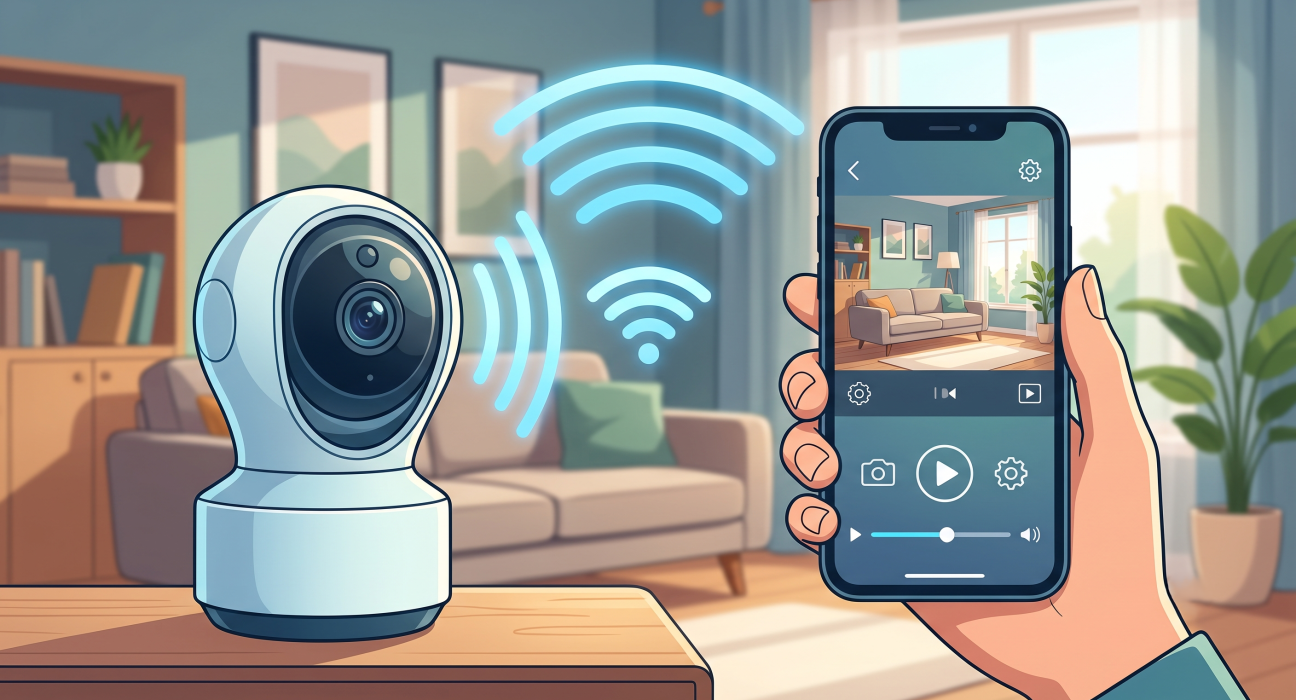
Організація безпеки власної оселі чи комерційного приміщення сьогодні стала набагато доступнішою завдяки розвитку бездротових технологій. Сучасні системи відеоспостереження вже не потребують прокладання кілометрів кабелів, складного монтажу та залучення дорогих фахівців. Кожен користувач може самостійно організувати моніторинг об’єкта, якщо знатиме правильний алгоритм дій. У цьому експертному матеріалі ми детально розберемо, як підключити вай фай камеру, щоб вона працювала стабільно, передавала якісне зображення та миттєво сповіщала вас про будь-які рухи в кадрі. Процес налаштування може здатися складним на перший погляд, але, дотримуючись чіткої послідовності, ви впораєтеся з ним за лічені хвилини.
Що потрібно підготувати перед тим, як підключити вай фай камеру?
Перш ніж переходити до безпосередньої синхронізації пристроїв, необхідно провести базову підготовку. Більшість проблем, з якими стикаються користувачі на етапі налаштування, виникають саме через нехтування цими простими правилами. Важливо розуміти, що стабільна робота системи залежить від якості інтернет-з’єднання. До речі, багатьох користувачів цікавить питання автономності таких пристроїв. Якщо ви теж замислювалися, чи працюють камери без інтернету, варто знати, що деякі моделі можуть записувати відео на локальну карту пам’яті SD навіть за відсутності мережі, проте для віддаленого перегляду онлайн підключення до маршрутизатора є обов’язковим.
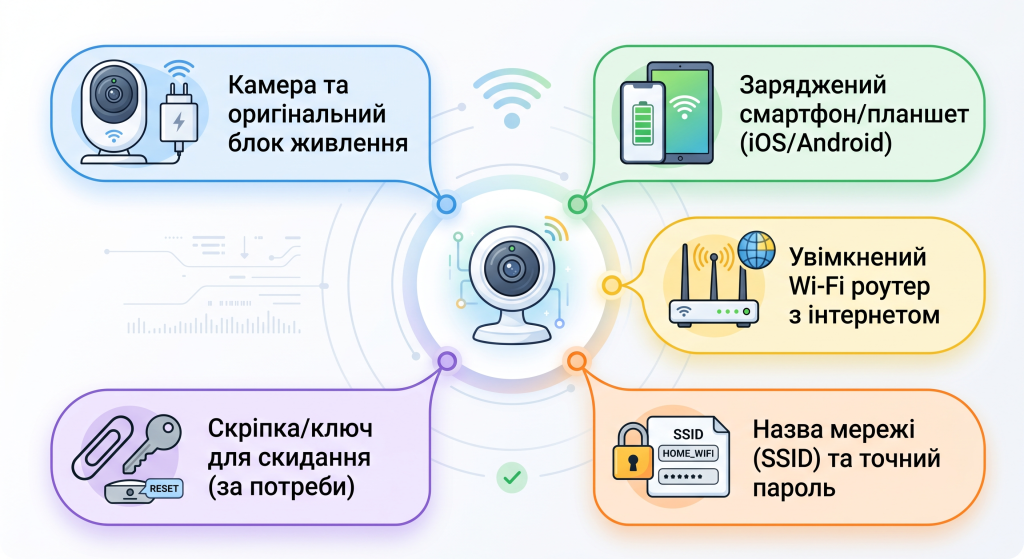
Ось перелік того, що необхідно підготувати до початку робіт:
- Сама відеокамера та оригінальний блок живлення до неї.
- Смартфон або планшет на базі операційної системи iOS чи Android із зарядженим акумулятором.
- Домашній Wi-Fi роутер із доступом до мережі Інтернет.
- Назва вашої домашньої бездротової мережі (SSID) та точний пароль від неї.
- Скріпка або спеціальний ключ для натискання кнопки Reset (якщо вона прихована в корпусі).
Вимоги до бездротової мережі та маршрутизатора
Ключовий технічний нюанс, про який часто забувають виробники в коротких інструкціях, стосується частоти Wi-Fi мережі. Переважна більшість сучасних бездротових камер (особливий бюджетний та середній ціновий сегмент) підтримують роботу виключно на частоті 2.4 ГГц. Якщо ваш сучасний дводіапазонний роутер автоматично роздає мережу 5 ГГц, підключення вай фай камери може завершитися невдачею. Тому перед початком налаштування зайдіть у параметри свого маршрутизатора та переконайтеся, що мережа 2.4 ГГц увімкнена і має окрему назву, щоб ви могли підключити смартфон саме до неї на час налаштування.
Підготовка смартфона та завантаження програмного забезпечення
Для того щоб керувати пристроєм, вам знадобиться спеціальний мобільний додаток. Назва цього додатка завжди вказана в інструкції або на коробці у вигляді QR-коду (наприклад, Tuya Smart, Smart Life, Ezviz, Mi Home або IMOU). Завантажте програму з офіційного магазину App Store або Google Play. Важливо надати додатку всі необхідні дозволи: доступ до локальної мережі, геолокації (це критично для пошуку пристроїв поблизу) та камери вашого телефона. Без цих дозволів процес синхронізації може бути заблокований операційною системою смартфона.
Основна інструкція: як підключити вай фай камеру до телефона
Коли всі підготовчі кроки завершені, можна переходити безпосередньо до налаштування. Цей процес є стандартизованим для більшості брендів, хоча інтерфейс програм може трохи відрізнятися. Далі ми розглянемо універсальний алгоритм, який допоможе зрозуміти, як підключити вай фай камеру до телефона без зайвих нервів.
Етап 1: Створення облікового запису та скидання налаштувань
- Відкрийте завантажений додаток та пройдіть процес реєстрації. Зазвичай для цього потрібно вказати електронну пошту або номер телефону, на який прийде код підтвердження.
- Увімкніть відеокамеру в розетку. Зачекайте близько хвилини, поки вона завантажиться (пристрій може видавати звукові сигнали або обертати об’єктивом, якщо це поворотна PTZ-модель).
- Знайдіть на корпусі кнопку Reset (скидання). Вона може бути розташована на кабелі, знизу під об’єктивом або біля слота для карти пам’яті. Натисніть та утримуйте її протягом 10-15 секунд до появи характерного звукового сигналу. Це необхідно для того, щоб очистити заводські тести та перевести пристрій у режим сполучення.
Етап 2: Синхронізація через QR-код або звуковий сигнал
Після скидання налаштувань у додатку натисніть кнопку “Додати пристрій” (зазвичай це іконка плюса у верхньому правому куті). Оберіть тип вашого пристрою (Smart Camera або Відеоспостереження). Далі програма попросить вас ввести пароль від вашої домашньої мережі Wi-Fi. Будьте дуже уважні на цьому етапі: одна помилка в паролі призведе до того, що камера не зможе з’єднатися з роутером.
Далі програма згенерує унікальний QR-код на екрані вашого смартфона. Піднесіть екран телефона до об’єктива камери на відстань 15-20 сантиметрів. Повільно віддаляйте або наближайте смартфон, поки камера не зчитає код (це супроводжується голосовим підтвердженням або коротким піском). Після цього розпочнеться процес передачі даних мережі на пристрій. Зачекайте до 100% на екрані додатка, дайте назву камері (наприклад, “Вітальня” або “Двір”) і збережіть налаштування.
Альтернативні методи: як підключити wi fi камеру через точку доступу (AP Mode)
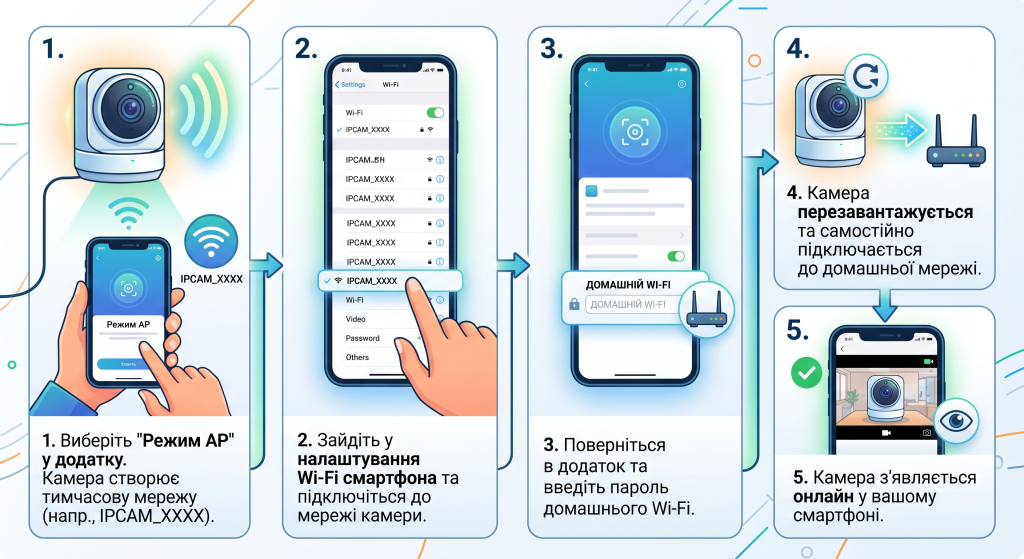
Іноді метод з QR-кодом не спрацьовує через відблиски на екрані смартфона або особливості об’єктива. У такому разі варто знати, як підключити wi fi камеру альтернативним способом — через режим точки доступу (AP Mode).
У цьому режимі відеокамера сама починає роздавати тимчасову мережу Wi-Fi, яка зазвичай починається з літер назви бренду (наприклад, IPCAM_XXXX або SmartLife_XXXX). Вам потрібно в додатку обрати “Режим AP”, після чого згорнути програму, зайти в налаштування Wi-Fi вашого смартфона та підключитися до цієї відкритої мережі камери. Повернувшись у додаток, ви передасте камери дані від вашого домашнього роутера. Пристрій перезавантажиться і вже самостійно підключиться до вашого домашнього інтернету, після чого знову з’явиться онлайн у вашому смартфоні.
Правильне фізичне розміщення пристрою після налаштування
Коли програмне підключення завершено, настає час фізичного монтажу. Не поспішайте прикручувати кронштейн до стіни. Спочатку піднесіть камеру до місця майбутнього встановлення та подивіться на трансляцію відео в реальному часі через смартфон. Переконайтеся, що сигнал Wi-Fi у цій точці є достатньо потужним. Якщо картинка зависає або завантажується занадто довго, вам доведеться або перемістити камеру ближче до роутера, або встановити ретранслятор (репітер) для посилення сигналу.
Уникайте встановлення об’єктива навпроти прямих сонячних променів або яскравих вуличних ліхтарів, оскільки це призведе до засвічення матриці. Якщо це внутрішня камера, не ставте її впритул до вікна, інакше вночі інфрачервона підсвітка буде відбиватися від скла, і ви побачите на відео лише суцільну білу пляму.
Типові помилки під час синхронізації та способи їх вирішення
Навіть якщо ви все робите за інструкцією, техніка може давати збої. Щоб ви могли швидко діагностувати стан пристрою, виробники оснащують камери світлодіодними індикаторами. Розуміння того, як ці індикатори поводяться, значно полегшує процес усунення несправностей.
У наведеній нижче таблиці зібрані найпоширеніші статуси світлових індикаторів (можуть незначно відрізнятися залежно від бренду, але логіка залишається спільною):
| Стан індикатора | Що означає | Що робити користувачеві |
| Постійно горить червоний | Камера завантажується або сталася системна помилка | Зачекати 1 хвилину. Якщо не змінюється — натиснути Reset |
| Блимає червоний або синій | Пристрій у режимі сполучення, очікує налаштувань | Почати процедуру додавання камери в мобільному додатку |
| Швидко блимає синій | Йде процес підключення до роутера | Зачекати завершення синхронізації (до 2 хвилин) |
| Постійно горить синій/зелений | Успішне з’єднання, пристрій працює штатно | Камера готова до використання, можна переглядати відео |
Якщо на етапі підключення камера видає помилку “Не вдалося з’єднатися”, перевірте три головні речі: чи точно ваш смартфон підключений до мережі 2,4 ГГц (а не 5 ГГц), чи правильно ви ввели пароль від Wi-Fi (зверніть увагу на великі та малі літери), і чи не блокує ваш роутер нові пристрої через налаштування MAC-фільтрів. Зверніть увагу, що ці помилки легко виправляються банальним перезавантаженням як самої камери (через Reset), так і домашнього роутера.
Висновок
Організація домашнього відеоспостереження сьогодні є інтуїтивно зрозумілим процесом. Знаючи, як підключити вай фай камеру, ви зможете самостійно контролювати безпеку свого майна з будь-якої точки світу, де є доступ до інтернету. Головне у цій справі — не ігнорувати етап підготовки, уважно вводити паролі від домашньої мережі та обирати правильний діапазон частот роутера. Дотримуючись описаних вище кроків, ви забезпечите надійну та безперебійну роботу вашої системи безпеки на довгі роки.
F.A.Q.: Часті питання про налаштування Wi-Fi камер
Найчастіша причина — спроба підключитися до мережі 5 ГГц, тоді як більшість відеокамер підтримують виключно діапазон 2.4 ГГц. Також проблема часто полягає в неправильно введеному паролі від домашньої мережі (звертайте увагу на регістр літер) або увімкненому MAC-фільтрі на вашому маршрутизаторі, який блокує сторонні пристрої.
Щоб надати доступ членам родини чи колегам, не потрібно налаштовувати обладнання з нуля. Достатньо зайти в параметри вже налаштованої камери у вашому мобільному додатку, обрати пункт «Поділитися пристроєм» (Share Device) та ввести email або номер телефону іншого користувача, який вже завантажив програму та зареєструвався в ній.
Знайдіть на корпусі пристрою кнопку Reset (вона може бути прихована під гумовою заглушкою біля слота для карти пам’яті, на окремому хвостику кабелю або знизу під об’єктивом). Увімкніть пристрій у мережу, зачекайте близько хвилини до повного завантаження, а потім затисніть кнопку Reset на 10–15 секунд, поки не пролунає голосове сповіщення або короткий звуковий сигнал.
Якщо ви придбали новий маршрутизатор або змінили назву чи пароль домашньої мережі, стару прив’язку потрібно обнулити. Для цього зайдіть у додаток, видаліть пристрій зі свого облікового запису, обов’язково виконайте апаратне скидання через затискання кнопки Reset, а потім пройдіть алгоритм синхронізації з новою мережею з самого початку.
У стандартних квартирах або офісах із бетонними чи цегляними перегородками стабільний сигнал зазвичай зберігається на відстані 10–15 метрів від маршрутизатора. На відкритій місцевості без фізичних перешкод дистанція може досягати 30–50 метрів. Якщо сигнал заслабкий і відео гальмує, проблему легко вирішити встановленням додаткового Wi-Fi репітера (підсилювача сигналу) між роутером та камерою.