

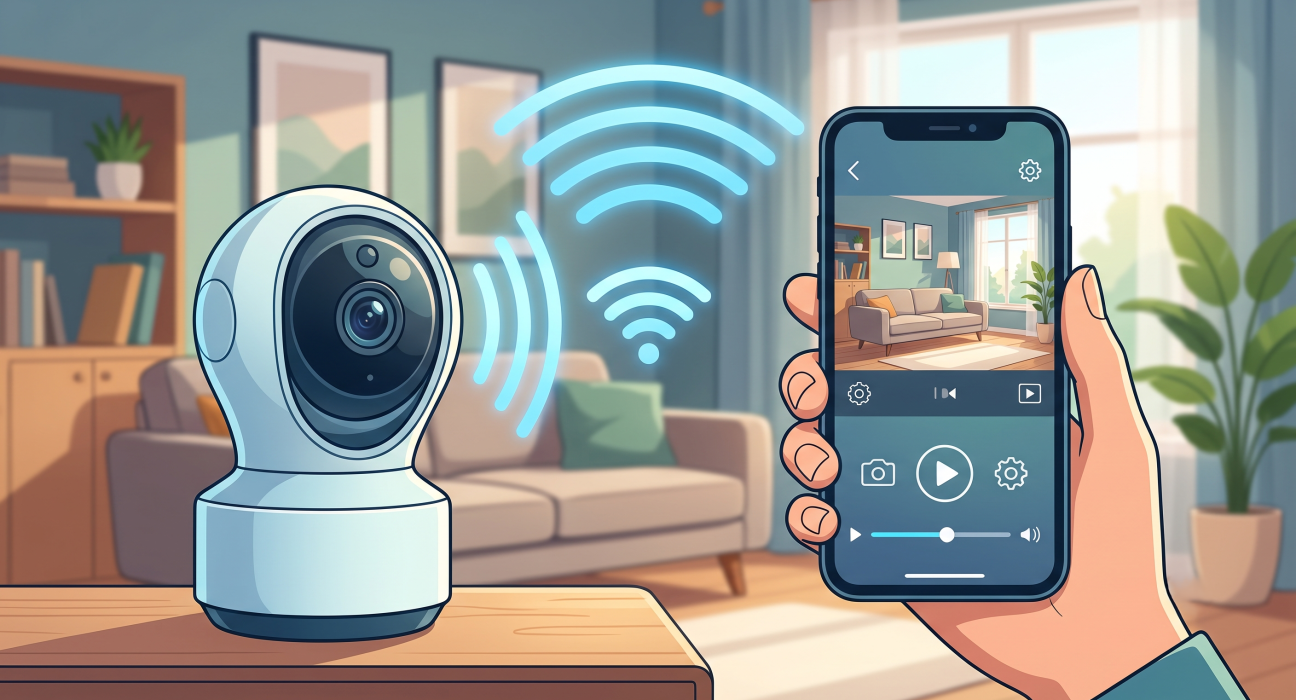
- Что нужно подготовить перед тем, как подключить вай фай камеру?
- Основная инструкция: как подключить вай фай камеру к телефону
- Альтернативные методы: как подключить wi fi камеру через точку доступа (AP Mode)
- Правильное физическое размещение устройства после настройки
- Типичные ошибки при синхронизации и способы их решения
- Заключение
- F.A.Q.: Частые вопросы о настройке Wi-Fi камер
Организация безопасности собственного дома или коммерческого помещения сегодня стала намного доступнее благодаря развитию беспроводных технологий. Современные системы видеонаблюдения уже не требуют прокладки километров кабелей, сложного монтажа и привлечения дорогих специалистов. Каждый пользователь может самостоятельно организовать мониторинг объекта, если будет знать правильный алгоритм действий. В этом экспертном материале мы подробно разберем, как подключить вай фай камеру, чтобы она работала стабильно, передавала качественное изображение и мгновенно оповещала вас о любых движениях в кадре. Процесс настройки может показаться сложным на первый взгляд, но, придерживаясь четкой последовательности, вы справитесь с ним за считанные минуты.
Что нужно подготовить перед тем, как подключить вай фай камеру?
Прежде чем переходить к непосредственной синхронизации устройств, необходимо провести базовую подготовку. Большинство проблем, с которыми сталкиваются пользователи на этапе настройки, возникают именно из-за пренебрежения этими простыми правилами. Важно понимать, что стабильная работа системы зависит от качества интернет-соединения. Кстати, многих пользователей интересует вопрос автономности таких устройств. Если вы тоже задумывались, работают ли камеры без интернета, стоит знать, что некоторые модели могут записывать видео на локальную карту памяти SD даже при отсутствии сети, однако для удаленного просмотра онлайн подключение к маршрутизатору является обязательным.
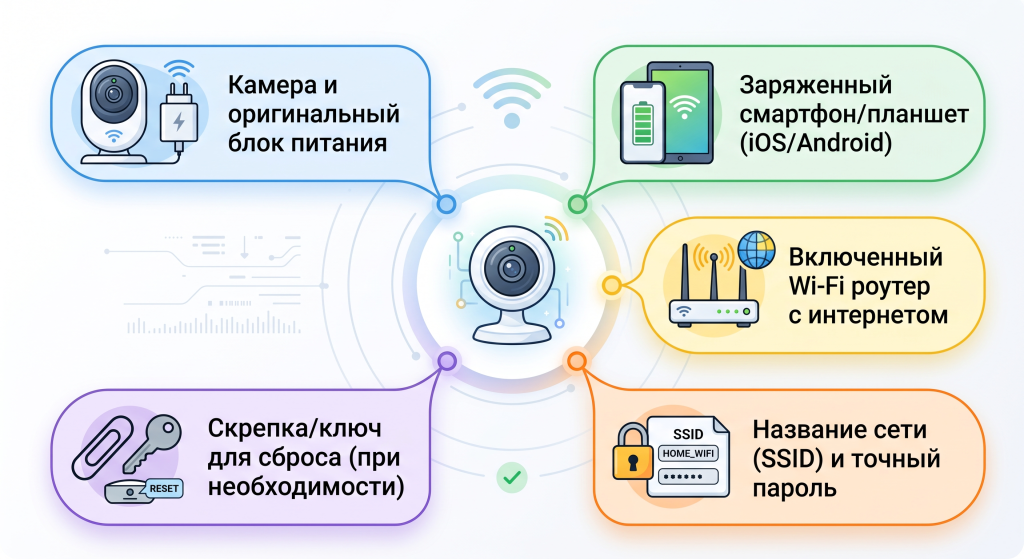
Вот перечень того, что необходимо подготовить до начала работ:
- Сама видеокамера и оригинальный блок питания к ней.
- Смартфон или планшет на базе операционной системы iOS или Android с заряженным аккумулятором.
- Домашний Wi-Fi роутер с доступом к сети Интернет.
- Название вашей домашней беспроводной сети (SSID) и точный пароль от нее.
- Скрепка или специальный ключ для нажатия кнопки Reset (если она скрыта в корпусе).
Требования к беспроводной сети и маршрутизатору
Ключевой технический нюанс, о котором часто забывают производители в кратких инструкциях, касается частоты Wi-Fi сети. Подавляющее большинство современных беспроводных камер (особенно бюджетный и средний ценовой сегмент) поддерживают работу исключительно на частоте 2.4 ГГц. Если ваш современный двухдиапазонный роутер автоматически раздает сеть 5 ГГц, подключение вай фай камеры может завершиться неудачей. Поэтому перед началом настройки зайдите в параметры своего маршрутизатора и убедитесь, что сеть 2.4 ГГц включена и имеет отдельное название, чтобы вы могли подключить смартфон именно к ней на время настройки.
Подготовка смартфона и загрузка программного обеспечения
Для того чтобы управлять устройством, вам понадобится специальное мобильное приложение. Название этого приложения всегда указано в инструкции или на коробке в виде QR-кода (например, Tuya Smart, Smart Life, Ezviz, Mi Home или IMOU). Загрузите программу из официального магазина App Store или Google Play. Важно предоставить приложению все необходимые разрешения: доступ к локальной сети, геолокации (это критично для поиска устройств поблизости) и камере вашего телефона. Без этих разрешений процесс синхронизации может быть заблокирован операционной системой смартфона.
Основная инструкция: как подключить вай фай камеру к телефону
Когда все подготовительные шаги завершены, можно переходить непосредственно к настройке. Этот процесс является стандартизированным для большинства брендов, хотя интерфейс программ может немного отличаться. Далее мы рассмотрим универсальный алгоритм, который поможет понять, как подключить вай фай камеру к телефону без лишних нервов.
Этап 1: Создание учетной записи и сброс настроек
- Откройте загруженное приложение и пройдите процесс регистрации. Обычно для этого нужно указать электронную почту или номер телефона, на который придет код подтверждения.
- Включите видеокамеру в розетку. Подождите около минуты, пока она загрузится (устройство может издавать звуковые сигналы или вращать объективом, если это поворотная PTZ-модель).
- Найдите на корпусе кнопку Reset (сброс). Она может быть расположена на кабеле, снизу под объективом или возле слота для карты памяти. Нажмите и удерживайте ее в течение 10-15 секунд до появления характерного звукового сигнала. Это необходимо для того, чтобы очистить заводские тесты и перевести устройство в режим сопряжения.
Этап 2: Синхронизация через QR-код или звуковой сигнал
После сброса настроек в приложении нажмите кнопку «Добавить устройство» (обычно это иконка плюса в верхнем правом углу). Выберите тип вашего устройства (Smart Camera или Видеонаблюдение). Далее программа попросит вас ввести пароль от вашей домашней сети Wi-Fi. Будьте очень внимательны на этом этапе: одна ошибка в пароле приведет к тому, что камера не сможет соединиться с роутером.
Далее программа сгенерирует уникальный QR-код на экране вашего смартфона. Поднесите экран телефона к объективу камеры на расстояние 15-20 сантиметров. Медленно отдаляйте или приближайте смартфон, пока камера не считает код (это сопровождается голосовым подтверждением или коротким писком). После этого начнется процесс передачи данных сети на устройство. Подождите до 100% на экране приложения, дайте название камере (например, «Гостиная» или «Двор») и сохраните настройки.
Альтернативные методы: как подключить wi fi камеру через точку доступа (AP Mode)
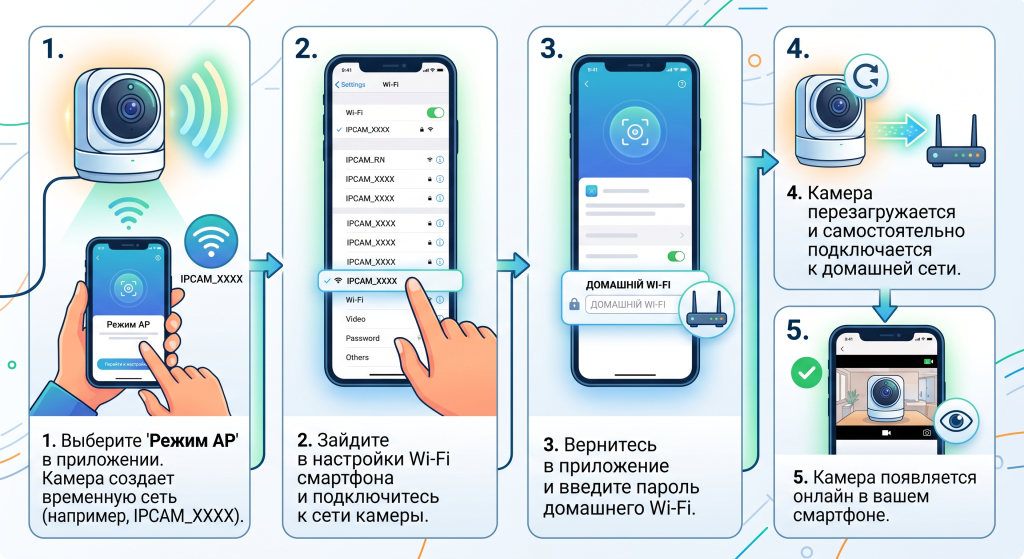
Иногда метод с QR-кодом не срабатывает из-за бликов на экране смартфона или особенностей объектива. В таком случае стоит знать, как подключить wi fi камеру альтернативным способом — через режим точки доступа (AP Mode).
В этом режиме видеокамера сама начинает раздавать временную сеть Wi-Fi, которая обычно начинается с букв названия бренда (например, IPCAM_XXXX или SmartLife_XXXX). Вам нужно в приложении выбрать «Режим AP», после чего свернуть программу, зайти в настройки Wi-Fi вашего смартфона и подключиться к этой открытой сети камеры. Вернувшись в приложение, вы передадите камере данные от вашего домашнего роутера. Устройство перезагрузится и уже самостоятельно подключится к вашему домашнему интернету, после чего снова появится онлайн в вашем смартфоне.
Правильное физическое размещение устройства после настройки
Когда программное подключение завершено, наступает время физического монтажа. Не спешите прикручивать кронштейн к стене. Сначала поднесите камеру к месту будущей установки и посмотрите на трансляцию видео в реальном времени через смартфон. Убедитесь, что сигнал Wi-Fi в этой точке достаточно мощный. Если картинка зависает или загружается слишком долго, вам придется либо переместить камеру ближе к роутеру, либо установить ретранслятор (репитер) для усиления сигнала.
Избегайте установки объектива напротив прямых солнечных лучей или ярких уличных фонарей, поскольку это приведет к засвету матрицы. Если это внутренняя камера, не ставьте ее вплотную к окну, иначе ночью инфракрасная подсветка будет отражаться от стекла, и вы увидите на видео лишь сплошное белое пятно.
Типичные ошибки при синхронизации и способы их решения
Даже если вы все делаете по инструкции, техника может давать сбои. Чтобы вы могли быстро диагностировать состояние устройства, производители оснащают камеры светодиодными индикаторами. Понимание того, как эти индикаторы ведут себя, значительно облегчает процесс устранения неисправностей.
В приведенной ниже таблице собраны самые распространенные статусы световых индикаторов (могут незначительно отличаться в зависимости от бренда, но логика остается общей):
| Состояние индикатора | Что означает | Что делать пользователю |
| Постоянно горит красный | Камера загружается или произошла системная ошибка | Подождать 1 минуту. Если не меняется — нажать Reset |
| Мигает красный или синий | Устройство в режиме сопряжения, ожидает настроек | Начать процедуру добавления камеры в мобильном приложении |
| Быстро мигает синий | Идет процесс подключения к роутеру | Подождать завершения синхронизации (до 2 минут) |
| Постоянно горит синий/зеленый | Успешное соединение, устройство работает штатно | Камера готова к использованию, можно просматривать видео |
Если на этапе подключения камера выдает ошибку «Не удалось соединиться», проверьте три главные вещи: точно ли ваш смартфон подключен к сети 2,4 ГГц (а не 5 ГГц), правильно ли вы ввели пароль от Wi-Fi (обратите внимание на заглавные и строчные буквы), и не блокирует ли ваш роутер новые устройства через настройки MAC-фильтров. Обратите внимание, что эти ошибки легко исправляются банальной перезагрузкой как самой камеры (через Reset), так и домашнего роутера.
Заключение
Организация домашнего видеонаблюдения сегодня является интуитивно понятным процессом. Зная, как подключить вай фай камеру, вы сможете самостоятельно контролировать безопасность своего имущества из любой точки мира, где есть доступ к интернету. Главное в этом деле — не игнорировать этап подготовки, внимательно вводить пароли от домашней сети и выбирать правильный диапазон частот роутера. Придерживаясь описанных выше шагов, вы обеспечите надежную и бесперебойную работу вашей системы безопасности на долгие годы.
F.A.Q.: Частые вопросы о настройке Wi-Fi камер
Самая частая причина — попытка подключиться к сети 5 ГГц, тогда как большинство видеокамер поддерживают исключительно диапазон 2.4 ГГц. Также проблема часто заключается в неправильно введённом пароле домашней сети (обращайте внимание на регистр букв) или включённом MAC-фильтре на вашем роутере, который блокирует сторонние устройства.
Чтобы предоставить доступ членам семьи или коллегам, не нужно настраивать оборудование с нуля. Достаточно зайти в параметры уже настроенной камеры в вашем мобильном приложении, выбрать пункт «Поделиться устройством» (Share Device) и ввести email или номер телефона другого пользователя, который уже скачал программу и зарегистрировался в ней.
Найдите на корпусе устройства кнопку Reset (она может быть скрыта под резиновой заглушкой возле слота для карты памяти, на отдельном хвостике кабеля или снизу под объективом). Включите устройство в сеть, подождите около минуты до полной загрузки, а затем зажмите кнопку Reset на 10–15 секунд, пока не прозвучит голосовое уведомление или короткий звуковой сигнал.
Если вы приобрели новый роутер или изменили название или пароль домашней сети, старую привязку нужно обнулить. Для этого зайдите в приложение, удалите устройство из своей учётной записи, обязательно выполните аппаратный сброс через зажатие кнопки Reset, а затем пройдите алгоритм синхронизации с новой сетью с самого начала.
В стандартных квартирах или офисах с бетонными или кирпичными перегородками стабильный сигнал обычно сохраняется на расстоянии 10–15 метров от роутера. На открытой местности без физических препятствий дистанция может достигать 30–50 метров. Если сигнал ослаблен и видео тормозит, проблему легко решить установкой дополнительного Wi-Fi репитера (усилителя сигнала) между роутером и камерой.