


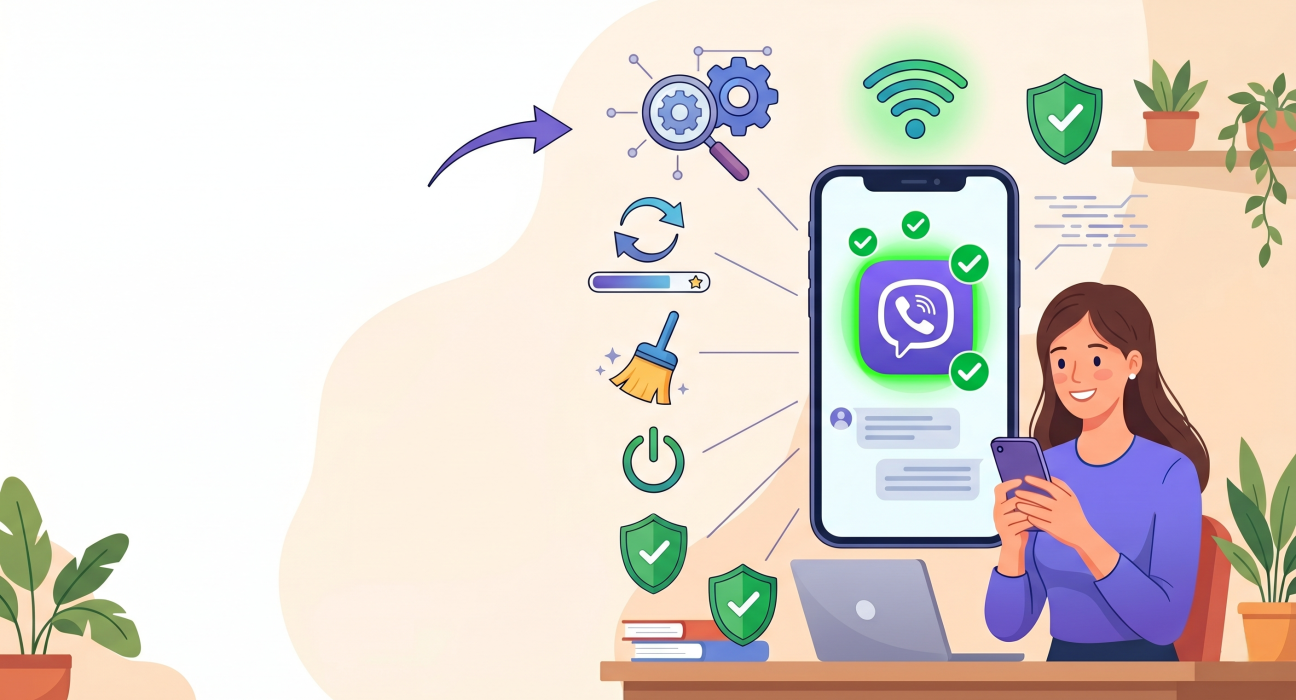
У сучасному цифровому світі месенджери стали невід’ємною частиною нашого повсякденного життя. Вони замінили нам традиційні SMS, класичні телефонні дзвінки та навіть електронну пошту для швидкого вирішення робочих питань. Тому ситуація, коли раптово не працює вайбер, може викликати справжній стрес, зірвати важливі переговори або залишити без зв’язку з найріднішими людьми. Незалежно від того, чи використовуєте ви програму для бізнесу, чи для спілкування з друзями, втрата доступу до чатів вимагає негайного вирішення. У цій статті ми детально розберемо всі можливі технічні нюанси, проаналізуємо причини збоїв та надамо чіткі інструкції, які допоможуть вам швидко повернути додаток до життя.
Основні причини: чому не працює вайбер у більшості користувачів
Перш ніж панікувати та видаляти програму, варто зрозуміти джерело проблеми. Дуже часто несправність ховається не у вашому пристрої, а в зовнішніх факторах. Коли користувачі запитують, чому не працює вайбер, технічні спеціалісти найперше перевіряють дві глобальні категорії проблем: якість з’єднання та стан серверів.
Проблеми з інтернет-з’єднанням та мережею
Найбільш тривіальна, але водночас найпоширеніша причина будь-яких збоїв онлайн-сервісів — це відсутність або нестабільність інтернету. Месенджер вимагає постійного та стабільного підключення для синхронізації повідомлень. Якщо ви перебуваєте в зоні поганого покриття мобільного оператора, або ваш маршрутизатор Wi-Fi завис, програма просто не зможе підключитися до мережі. Часто повідомлення залишаються зі статусом “Відправляється” (іконка годинника), що є прямим свідченням проблем з мережею. У таких випадках варто спробувати переключитися з Wi-Fi на мобільний інтернет або навпаки, щоб виключити цей фактор.
Глобальні збої на серверах компанії
Іноді проблема має масовий характер. Мільйони людей по всьому світу щодня використовують цей додаток, і сервери компанії-розробника можуть не витримати навантаження або проходити планове технічне обслуговування. Якщо у вас та ваших знайомих одночасно перестав завантажуватися додаток, ймовірно, стався глобальний збій. Перевірити це дуже просто: існують спеціальні незалежні сервіси, такі як Downdetector, які в режимі реального часу показують скарги користувачів на доступність різних онлайн-платформ. Якщо графік скарг різко пішов вгору, вам залишається лише чекати, поки інженери компанії усунуть неполадки на своєму боці.
Чому не працює вайбер на телефоні: специфічні проблеми смартфонів
Мобільні пристрої мають власну специфіку роботи, яка сильно залежить від операційної системи (Android чи iOS), налаштувань енергозбереження та доступної пам’яті. Часто буває так, що настільна версія на комп’ютері функціонує бездоганно, але виникає питання, чому не працює вайбер на телефоні. Давайте розглянемо найпопулярніші апаратні та програмні конфлікти.
Нестача внутрішньої пам’яті та переповнений кеш
Сучасні месенджери автоматично зберігають гігабайти інформації: фотографії, відео, голосові повідомлення, стікери та GIF-анімації. З часом усе це накопичується у внутрішній пам’яті смартфона та в так званому кеші додатка. Коли вільного місця залишається критично мало (менше 1-2 ГБ), операційна система починає обмежувати роботу ресурсоємних програм. Додаток може зависати, довго завантажуватися або взагалі “вилітати” на робочий стіл одразу після запуску. Очищення кешу через налаштування смартфона — це перша швидка допомога в такій ситуації.
Застаріла версія додатка або операційної системи
Розробники постійно вдосконалюють свої продукти, випускаючи оновлення, які закривають вразливості безпеки та виправляють старі помилки (баги). Якщо ви відключили автоматичне оновлення програм у Play Market або App Store, з часом ваша версія месенджера застаріє настільки, що сервери просто відмовляться її обслуговувати. Так само важливо слідкувати за оновленнями самої операційної системи телефону, адже нові версії програм часто вимагають актуальних бібліотек Android або iOS.
Проблеми з дозволами та фоновим режимом роботи
Смартфони стають дедалі розумнішими в питаннях економії заряду батареї. Агресивні алгоритми енергозбереження, особливо на телефонах китайських брендів (Xiaomi, Huawei, Oppo), можуть примусово “вбивати” фонові процеси. У результаті ви не отримуєте сповіщення про нові повідомлення та дзвінки, поки вручну не відкриєте додаток. Крім того, якщо ви випадково відкликали дозволи на доступ до мікрофона, камери або контактів, відповідні функції всередині чатів перестануть функціонувати.
Чого не працює вайбер: інші неочевидні фактори
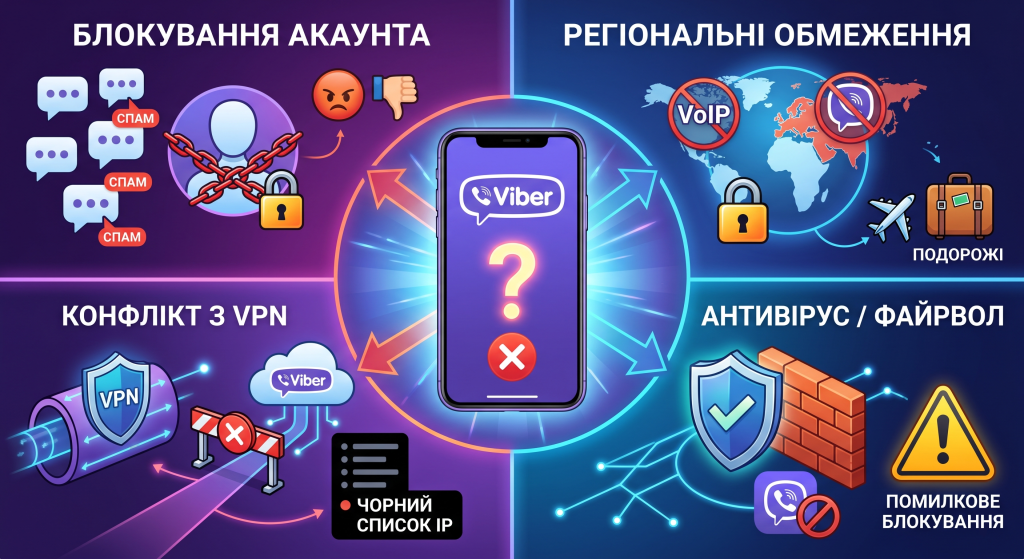
Якщо ви перевірили інтернет, очистили пам’ять і оновили систему, але все ще губитеся в здогадках, чого не працює вайбер, варто звернути увагу на менш розповсюджені, але цілком реальні причини.
Покроковий алгоритм відновлення роботи
Щоб не діяти хаотично, рекомендуємо дотримуватися чіткої послідовності дій. Цей базовий алгоритм допоможе діагностувати та усунути більшість програмних несправностей.
- Перевірте підключення до мережі: Відкрийте браузер і спробуйте завантажити будь-який важкий сайт (наприклад, YouTube). Перезавантажте роутер або увімкніть/вимкніть “Режим польоту” на смартфоні.
- Перезавантажте пристрій: Звичайне перезавантаження телефону очищає оперативну пам’ять та завершує процеси, які могли викликати конфлікт.
- Перевірте статус серверів: Скористайтеся пошуком у Google або зайдіть на профільні форуми, щоб дізнатися, чи не є проблема глобальною.
- Очистіть кеш додатка:
- На Android: Налаштування -> Програми -> Управління програмами -> Вибрати потрібний месенджер -> Пам’ять -> Очистити кеш.
- На iOS: Оскільки прямої кнопки очищення кешу немає, найкраще буде вивантажити додаток через налаштування сховища iPhone, а потім завантажити його знову (без втрати даних).
- Оновіть програму: Зайдіть у ваш магазин додатків, знайдіть месенджер і натисніть “Оновити”, якщо ця кнопка доступна.
- Перевстановіть додаток: Якщо нічого не допомагає, створіть резервну копію чатів (якщо є можливість увійти в програму), повністю видаліть її з пристрою та встановіть наново. Це усуне глибокі системні помилки.
Типові помилки та швидкі рішення
Для вашої зручності ми зібрали найчастіші симптоми несправностей у наочну таблицю. Вона допоможе швидко зорієнтуватися в ситуації.
| Симптом (Проблема) | Ймовірна причина | Швидке рішення |
| Повідомлення не відправляються (іконка годинника) | Відсутність або нестабільність інтернету. | Переключіться між Wi-Fi та мобільними даними. Перевірте баланс на рахунку. |
| Додаток миттєво закривається (вилітає) при запуску | Пошкоджені файли кешу або критична нестача пам’яті телефону. | Очистіть кеш програми, видаліть непотрібні файли з телефону, перезавантажте пристрій. |
| Немає звуку сповіщень або вібрації при вхідному повідомленні | Обмеження фонової роботи системою енергозбереження або режим “Не турбувати”. | Надайте додатку дозвіл на роботу у фоні (зняти обмеження контролю активності), перевірте налаштування звуку. |
| Співрозмовник вас не чує або не бачить під час дзвінка | Відкликані дозволи на використання апаратних модулів. | Зайдіть у налаштування конфіденційності смартфона та дозвольте додатку доступ до камери та мікрофона. |
| Напис “Помилка реєстрації” або “Некоректний номер” | Блокування акаунта за спам або використання VPN під час авторизації. | Вимкніть VPN. Якщо не допомагає — зверніться до офіційної служби підтримки для зняття блокування. |
Як уникнути технічних збоїв у майбутньому
Профілактика завжди краща за лікування. Щоб у майбутньому ви рідше стикалися з ситуаціями, коли втрачається доступ до важливих чатів, рекомендуємо налаштувати свій смартфон належним чином.
- Увімкніть автоматичне оновлення: Дозвольте вашому магазину додатків самостійно завантажувати нові версії програм через Wi-Fi. Це забезпечить наявність актуальних патчів безпеки.
- Регулярно очищайте медіафайли: Налаштуйте термін зберігання медіа в самому месенджері, щоб старі фото та відео автоматично видалялися через певний час (наприклад, через місяць), звільняючи пам’ять.
- Налаштуйте резервне копіювання: Інтегруйте месенджер із Google Drive або Apple iCloud. Налаштуйте щоденне або щотижневе створення резервних копій. Якщо програма вийде з ладу, ви не втратите історію листування.
- Закріпіть програму в пам’яті (для Android): Якщо ваш телефон занадто агресивно закриває програми для економії батареї, відкрийте меню багатозадачності та поставте “замочок” на месенджер, щоб система не вивантажувала його з оперативної пам’яті.
- Завантажуйте програми лише з офіційних джерел: Уникайте сторонніх сайтів з APK-файлами або модифікованих версій програм, оскільки вони часто містять віруси та працюють вкрай нестабільно.
Висновок
Технічні неполадки з програмним забезпеченням — це нормальне явище у світі цифрових технологій. Найголовніше в таких ситуаціях — зберігати спокій та послідовно виключати можливі причини. Як ми з’ясували, у більшості випадків проблеми вирішуються банальною перевіркою інтернет-з’єднання, очищенням пам’яті або звичайним оновленням. Розуміння того, як влаштована робота мобільних додатків, та знання базових алгоритмів діагностики допоможуть вам залишатися на зв’язку за будь-яких обставин. Регулярно обслуговуйте свій смартфон, слідкуйте за наявністю вільного місця на накопичувачі, і месенджери працюватимуть стабільно та безвідмовно, забезпечуючи вам комфортне спілкування кожного дня.
F.A.Q.: Найчастіші запитання користувачів
Ось відповіді на найпопулярніші запити, які користувачі шукають у мережі, коли стикаються з проблемами в роботі месенджера.
Іконка годинника біля вашого тексту означає статус «Відправляється». Програма намагається надіслати повідомлення, але не може цього зробити через відсутність або критичну нестабільність інтернет-з’єднання. Найшвидше рішення — вимкнути та знову ввімкнути інтернет на телефоні, або переключитися з мережі Wi-Fi на мобільні дані (LTE/4G).
Це типовий конфлікт із вбудованою системою енергозбереження вашого смартфона. Телефон просто «присипляє» додаток у фоновому режимі, щоб зекономити заряд акумулятора. Для вирішення проблеми зайдіть у налаштування батареї вашого пристрою, знайдіть Viber та зніміть для нього всі обмеження на фонову активність.
Раптове закриття додатка одразу після відкриття найчастіше свідчить про переповнену внутрішню пам’ять телефону або системний збій у файлах кешу. Спершу звільніть місце на пристрої (видаліть зайві відео чи додатки) та очистіть кеш месенджера. Якщо це не допомогло, доведеться перевстановити програму з офіційного магазину додатків.
Очищення кешу — це абсолютно безпечна процедура, яка видаляє лише тимчасові файли, не чіпаючи ваші чати, фото чи контакти. На Android це робиться так: Налаштування → Програми → Viber → Пам’ять → Очистити кеш. На iPhone (iOS) такої кнопки немає, тому в налаштуваннях сховища треба обрати опцію «Усунути програму» — вона звільнить кеш, зберігши всі особисті дані додатка.
Так, повне видалення додатка з телефону зітре історію ваших чатів, якщо ви не підготувалися заздалегідь. Щоб нічого не втратити, перед перевстановленням зайдіть у налаштування Viber (Обліковий запис → Резервне копіювання) та створіть свіжу копію ваших переписок. Після нового встановлення програма сама запропонує відновити всі дані з хмари.