


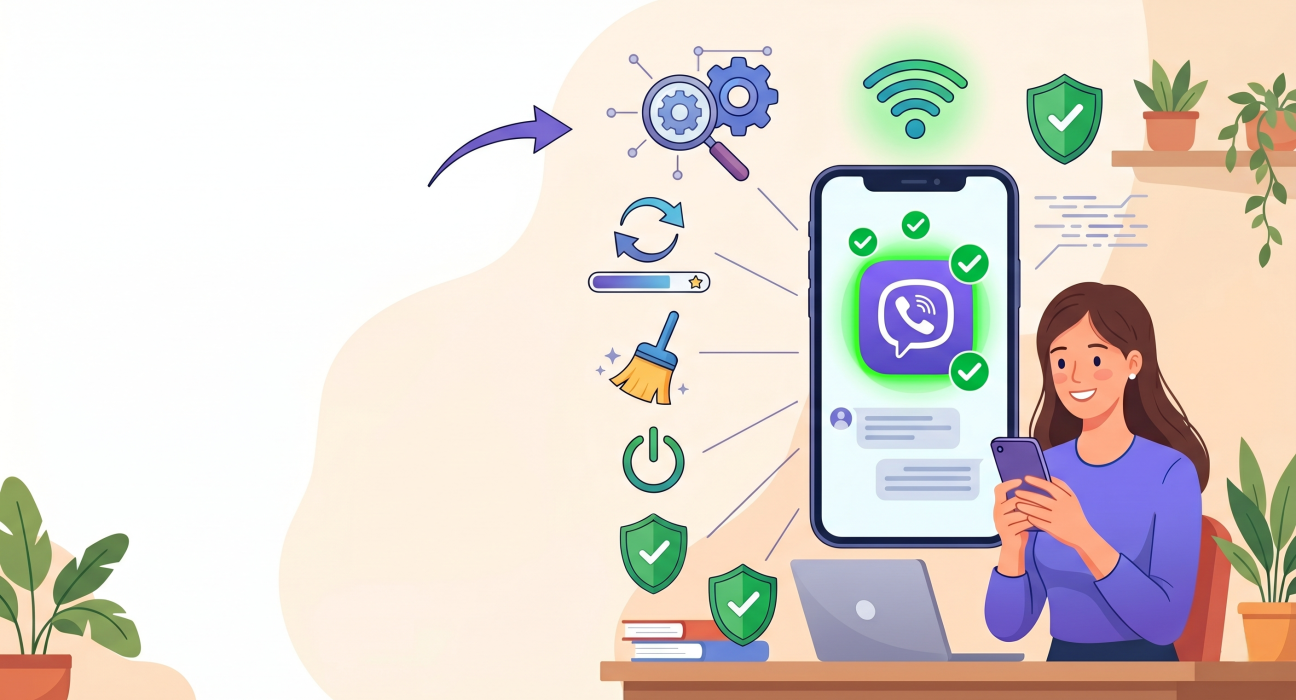
В современном цифровом мире мессенджеры стали неотъемлемой частью нашей повседневной жизни. Они заменили нам традиционные SMS, классические телефонные звонки и даже электронную почту для быстрого решения рабочих вопросов. Поэтому ситуация, когда внезапно не работает вайбер, может вызвать настоящий стресс, сорвать важные переговоры или оставить без связи с самыми родными людьми. Независимо от того, используете ли вы программу для бизнеса или для общения с друзьями, потеря доступа к чатам требует немедленного решения. В этой статье мы подробно разберем все возможные технические нюансы, проанализируем причины сбоев и предоставим четкие инструкции, которые помогут вам быстро вернуть приложение к жизни.
Основные причины: почему не работает вайбер у большинства пользователей
Прежде чем паниковать и удалять программу, стоит понять источник проблемы. Очень часто неисправность кроется не в вашем устройстве, а во внешних факторах. Когда пользователи спрашивают, почему не работает вайбер, технические специалисты в первую очередь проверяют две глобальные категории проблем: качество соединения и состояние серверов.
Проблемы с интернет-соединением и сетью
Наиболее тривиальная, но в то же время самая распространенная причина любых сбоев онлайн-сервисов — это отсутствие или нестабильность интернета. Мессенджер требует постоянного и стабильного подключения для синхронизации сообщений. Если вы находитесь в зоне плохого покрытия мобильного оператора, или ваш маршрутизатор Wi-Fi завис, программа просто не сможет подключиться к сети. Часто сообщения остаются со статусом «Отправляется» (иконка часов), что является прямым свидетельством проблем с сетью. В таких случаях стоит попробовать переключиться с Wi-Fi на мобильный интернет или наоборот, чтобы исключить этот фактор.
Глобальные сбои на серверах компании
Иногда проблема носит массовый характер. Миллионы людей по всему миру ежедневно используют это приложение, и серверы компании-разработчика могут не выдержать нагрузки или проходить плановое техническое обслуживание. Если у вас и ваших знакомых одновременно перестало загружаться приложение, вероятно, произошел глобальный сбой. Проверить это очень просто: существуют специальные независимые сервисы, такие как Downdetector, которые в режиме реального времени показывают жалобы пользователей на доступность различных онлайн-платформ. Если график жалоб резко пошел вверх, вам остается только ждать, пока инженеры компании устранят неполадки на своей стороне.
Почему не работает вайбер на телефоне: специфические проблемы смартфонов
Мобильные устройства имеют свою специфику работы, которая сильно зависит от операционной системы (Android или iOS), настроек энергосбережения и доступной памяти. Часто бывает так, что настольная версия на компьютере функционирует безупречно, но возникает вопрос, почему не работает вайбер на телефоне. Давайте рассмотрим самые популярные аппаратные и программные конфликты.
Нехватка внутренней памяти и переполненный кэш
Современные мессенджеры автоматически сохраняют гигабайты информации: фотографии, видео, голосовые сообщения, стикеры и GIF-анимации. Со временем все это накапливается во внутренней памяти смартфона и в так называемом кэше приложения. Когда свободного места остается критически мало (менее 1-2 ГБ), операционная система начинает ограничивать работу ресурсоемких программ. Приложение может зависать, долго загружаться или вообще «вылетать» на рабочий стол сразу после запуска. Очистка кэша через настройки смартфона — это первая скорая помощь в такой ситуации.
Устаревшая версия приложения или операционной системы
Разработчики постоянно совершенствуют свои продукты, выпупуская обновления, которые закрывают уязвимости безопасности и исправляют старые ошибки (баги). Если вы отключили автоматическое обновление программ в Play Market или App Store, со временем ваша версия мессенджера устареет настолько, что серверы просто откажутся ее обслуживать. Также важно следить за обновлениями самой операционной системы телефона, ведь новые версии программ часто требуют актуальных библиотек Android или iOS.
Проблемы с разрешениями и фоновым режимом работы
Смартфоны становятся все умнее в вопросах экономии заряда батареи. Агрессивные алгоритмы энергосбережения, особенно на телефонах китайских брендов (Xiaomi, Huawei, Oppo), могут принудительно «убивать» фоновые процессы. В результате вы не получаете уведомления о новых сообщениях и звонках, пока вручную не откроете приложение. Кроме того, если вы случайно отозвали разрешения на доступ к микрофону, камере или контактам, соответствующие функции внутри чатов перестанут функционировать.
Почему не работает вайбер: другие неочевидные факторы
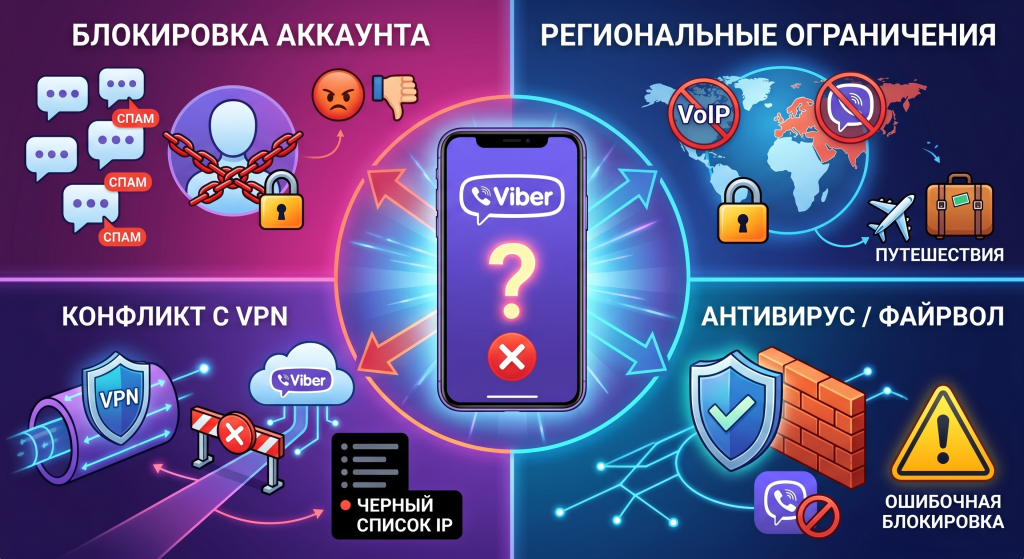
Если вы проверили интернет, очистили память и обновили систему, но все еще теряетесь в догадках, почему не работает вайбер, стоит обратить внимание на менее распространенные, но вполне реальные причины.
Пошаговый алгоритм восстановления работы
Чтобы не действовать хаотично, рекомендуем придерживаться четкой последовательности действий. Этот базовый алгоритм поможет диагностировать и устранить большинство программных неисправностей.
- Проверьте подключение к сети: Откройте браузер и попробуйте загрузить любой тяжелый сайт (например, YouTube). Перезагрузите роутер или включите/выключите «Режим полета» на смартфоне.
- Перезагрузите устройство: Обычная перезагрузка телефона очищает оперативную память и завершает процессы, которые могли вызвать конфликт.
- Проверьте статус серверов: Воспользуйтесь поиском в Google или зайдите на профильные форумы, чтобы узнать, не является ли проблема глобальной.
- Очистите кэш приложения:
- На Android: Настройки -> Приложения -> Управление приложениями -> Выбрать нужный мессенджер -> Память -> Очистить кэш.
- На iOS: Поскольку прямой кнопки очистки кэша нет, лучше всего будет выгрузить приложение через настройки хранилища iPhone, а затем загрузить его снова (без потери данных).
- Обновите программу: Зайдите в ваш магазин приложений, найдите мессенджер и нажмите «Обновить», если эта кнопка доступна.
- Переустановите приложение: Если ничего не помогает, создайте резервную копию чатов (если есть возможность войти в программу), полностью удалите ее с устройства и установите заново. Это устранит глубокие системные ошибки.
Типичные ошибки и быстрые решения
Для вашего удобства мы собрали самые частые симптомы неисправностей в наглядную таблицу. Она поможет быстро сориентироваться в ситуации.
| Симптом (Проблема) | Вероятная причина | Быстрое решение |
| Сообщения не отправляются (иконка часов) | Отсутствие или нестабильность интернета. | Переключитесь между Wi-Fi и мобильными данными. Проверьте баланс на счету. |
| Приложение мгновенно закрывается (вылетает) при запуске | Поврежденные файлы кэша или критическая нехватка памяти телефона. | Очистите кэш программы, удалите ненужные файлы с телефона, перезагрузите устройство. |
| Нет звука уведомлений или вибрации при входящем сообщении | Ограничение фоновой работы системой энергосбережения или режим «Не беспокоить». | Предоставьте приложению разрешение на работу в фоне (снять ограничения контроля активности), проверьте настройки звука. |
| Собеседник вас не слышит или не видит во время звонка | Отозванные разрешения на использование аппаратных модулей. | Зайдите в настройки конфиденциальности смартфона и разрешите приложению доступ к камере и микрофону. |
| Надпись «Ошибка регистрации» или «Некорректный номер» | Блокировка аккаунта за спам или использование VPN во время авторизации. | Отключите VPN. Если не помогает — обратитесь в официальную службу поддержки для снятия блокировки. |
Как избежать технических сбоев в будущем
Профилактика всегда лучше лечения. Чтобы в будущем вы реже сталкивались с ситуациями, когда теряется доступ к важным чатам, рекомендуем настроить свой смартфон должным образом.
- Включите автоматическое обновление: Позвольте вашему магазину приложений самостоятельно загружать новые версии программ через Wi-Fi. Это обеспечит наличие актуальных патчей безопасности.
- Регулярно очищайте медиафайлы: Настройте срок хранения медиа в самом мессенджере, чтобы старые фото и видео автоматически удалялись через определенное время (например, через месяц), освобождая память.
- Настройте резервное копирование: Интегрируйте мессенджер с Google Drive или Apple iCloud. Настройте ежедневное или еженедельное создание резервных копий. Если программа выйдет из строя, вы не потеряете историю переписки.
- Закрепите программу в памяти (для Android): Если ваш телефон слишком агрессивно закрывает программы для экономии батареи, откройте меню многозадачности и поставьте «замочек» на мессенджер, чтобы система не выгружала его из оперативной памяти.
- Загружайте программы только из официальных источников: Избегайте сторонних сайтов с APK-файлами или модифицированных версий программ, поскольку они часто содержат вирусы и работают крайне нестабильно.
Вывод
Технические неполадки с программным обеспечением — это нормальное явление в мире цифровых технологий. Самое главное в таких ситуациях — сохранять спокойствие и последовательно исключать возможные причины. Как мы выяснили, в большинстве случаев проблемы решаются банальной проверкой интернет-соединения, очисткой памяти или обычным обновлением. Понимание того, как устроена работа мобильных приложений, и знание базовых алгоритмов диагностики помогут вам оставаться на связи при любых обстоятельствах. Регулярно обслуживайте свой смартфон, следите за наличием свободного места на накопителе, и мессенджеры будут работать стабильно и безотказно, обеспечивая вам комфортное общение каждый день.
F.A.Q.: Самые частые вопросы пользователей
Вот ответы на самые популярные запросы, которые пользователи ищут в сети, когда сталкиваются с проблемами в работе мессенджера.
Иконка часов рядом с вашим текстом означает статус «Отправляется». Программа пытается отправить сообщение, но не может этого сделать из-за отсутствия или критической нестабильности интернет-соединения. Самое быстрое решение — выключить и снова включить интернет на телефоне или переключиться с сети Wi-Fi на мобильные данные (LTE/4G).
Это типичный конфликт со встроенной системой энергосбережения вашего смартфона. Телефон просто «усыпляет» приложение в фоновом режиме, чтобы сэкономить заряд аккумулятора. Для решения проблемы зайдите в настройки батареи вашего устройства, найдите Viber и снимите для него все ограничения на фоновую активность.
Внезапное закрытие приложения сразу после открытия чаще всего свидетельствует о переполненной внутренней памяти телефона или системном сбое в файлах кеша. Сначала освободите место на устройстве (удалите лишние видео или приложения) и очистите кеш мессенджера. Если это не помогло, придётся переустановить программу из официального магазина приложений.
Очистка кеша — это абсолютно безопасная процедура, которая удаляет только временные файлы, не затрагивая ваши чаты, фото или контакты. На Android это делается так: Настройки → Приложения → Viber → Память → Очистить кеш. На iPhone (iOS) такой кнопки нет, поэтому в настройках хранилища нужно выбрать опцию «Удалить приложение» — она освободит кеш, сохранив все личные данные приложения.
Да, полное удаление приложения с телефона сотрёт историю ваших чатов, если вы не подготовились заранее. Чтобы ничего не потерять, перед переустановкой зайдите в настройки Viber (Учётная запись → Резервное копирование) и создайте свежую копию ваших переписок. После новой установки программа сама предложит восстановить все данные из облака.